

Hejhomeアプリへのログイン後の「ホーム」画面、「自動化」画面、「ストア」画面、「プロフィール」画面、および各製品の管理画面について説明します。
※ 本文書に記載されている手順や画面は、ご利用のデバイスおよびOSのバージョンによって異なる場合があります。
1. ホーム画面
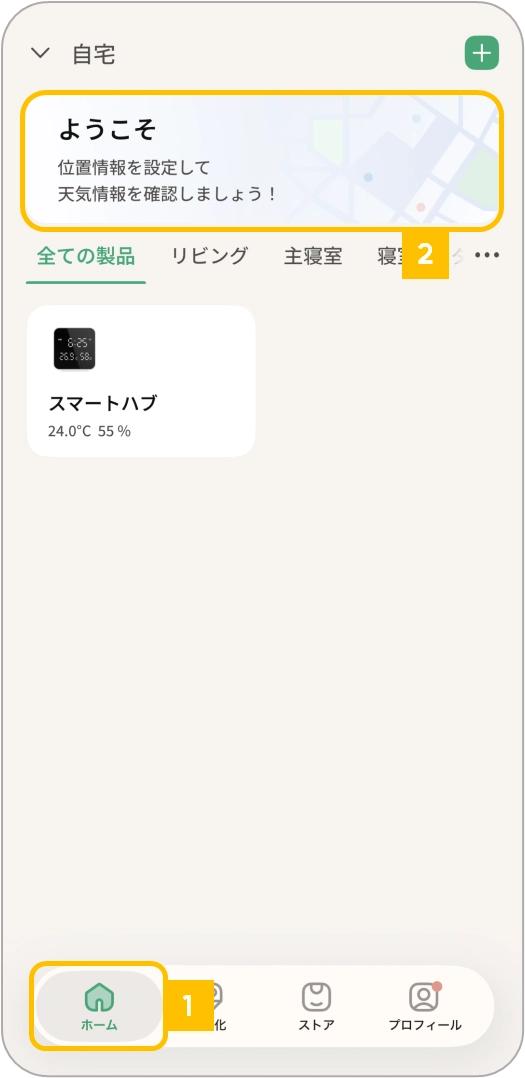
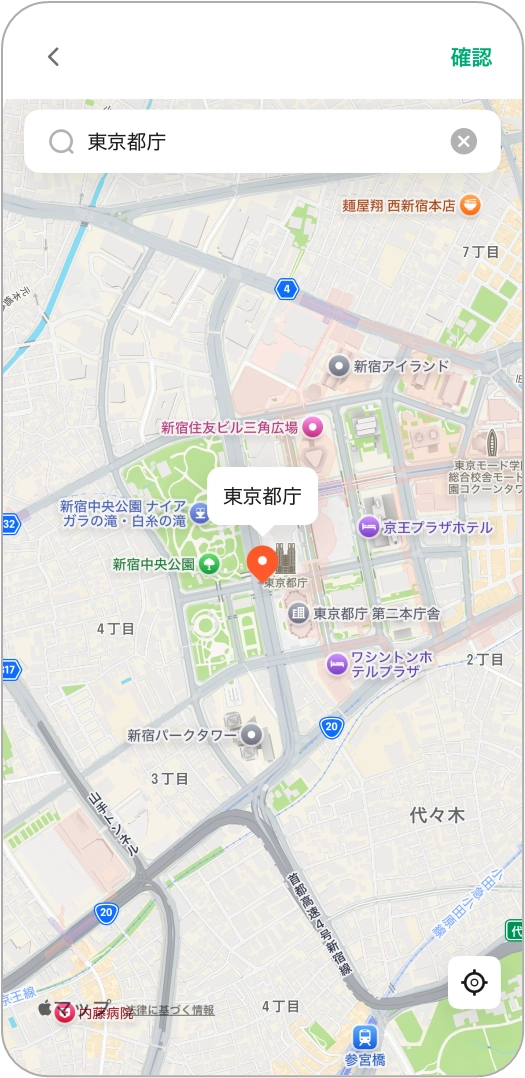
位置情報を設定する
1.
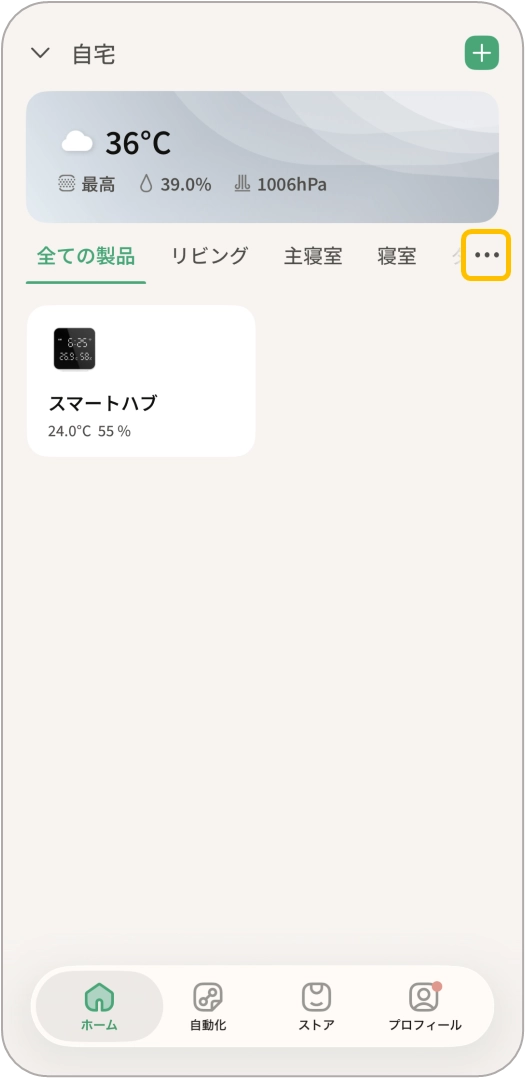
Hejhomeアプリを開き、画面左下の「ホーム」ボタンをタップすると、追加された製品の一覧が表示されます。製品が追加されている場所は、2をタップすると変更できます。
2.
現在の位置を調整する場合は、地図を動かすか、画面上部に住所を入力してください。位置設定が完了すると、ホーム画面に該当地域の天気情報が表示されます。
場所を変更する
•
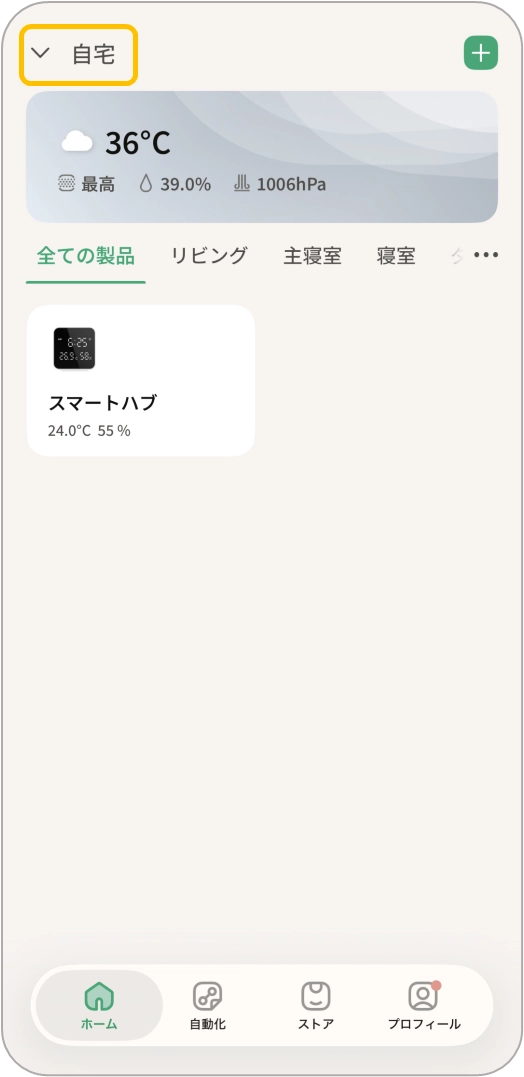
画面左上に現在の場所名が表示されます。
•
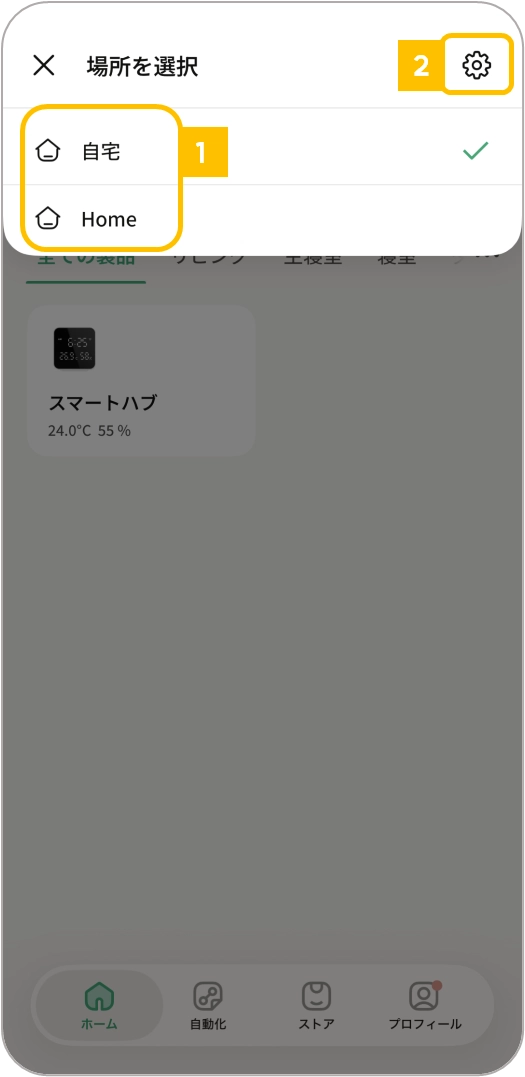
場所名を選択すると、
1.
別の場所を選択して切り替えたり、
2.
画面右上にある歯車アイコン(ボタン)をタップして、管理画面を開いたりできます。
追加設定
•
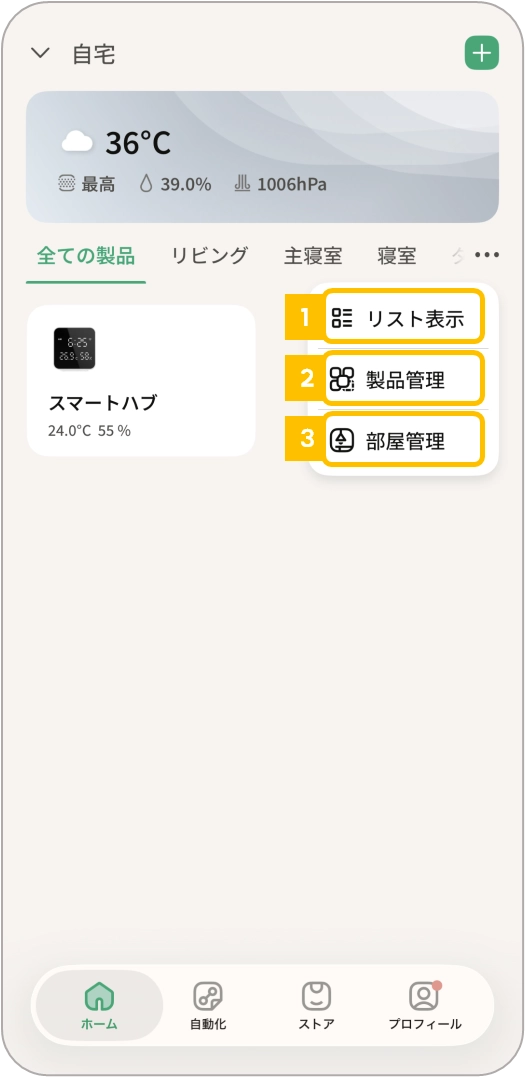
右上の「...」ボタンをタップすると、表示する製品に関する設定が可能です。
1.
グリッド表示/リスト表示
2.
製品管理
3.
部屋管理
•
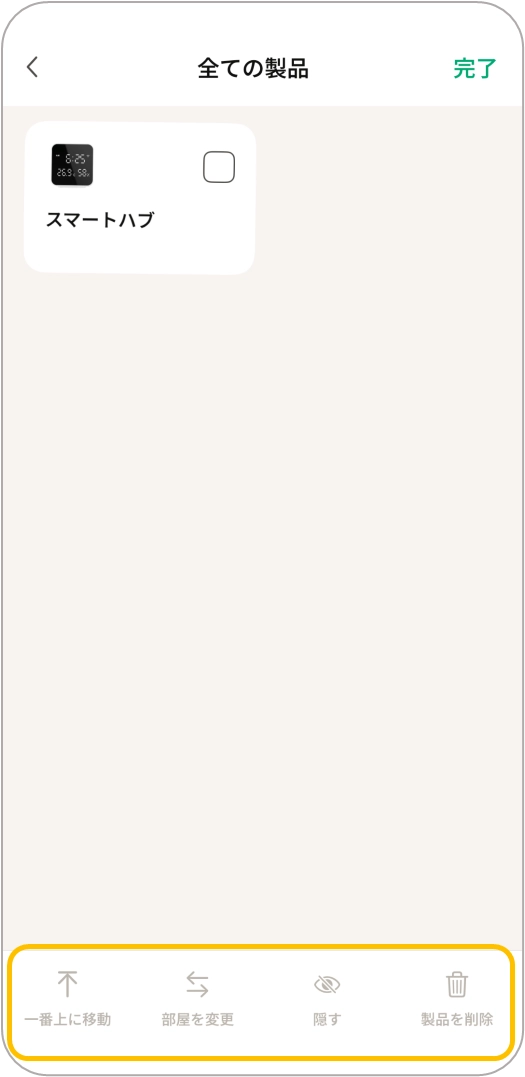
製品管理画面
製品の並び順の変更、部屋の移動、製品カードの表示・非表示の設定、製品の削除ができます。
•
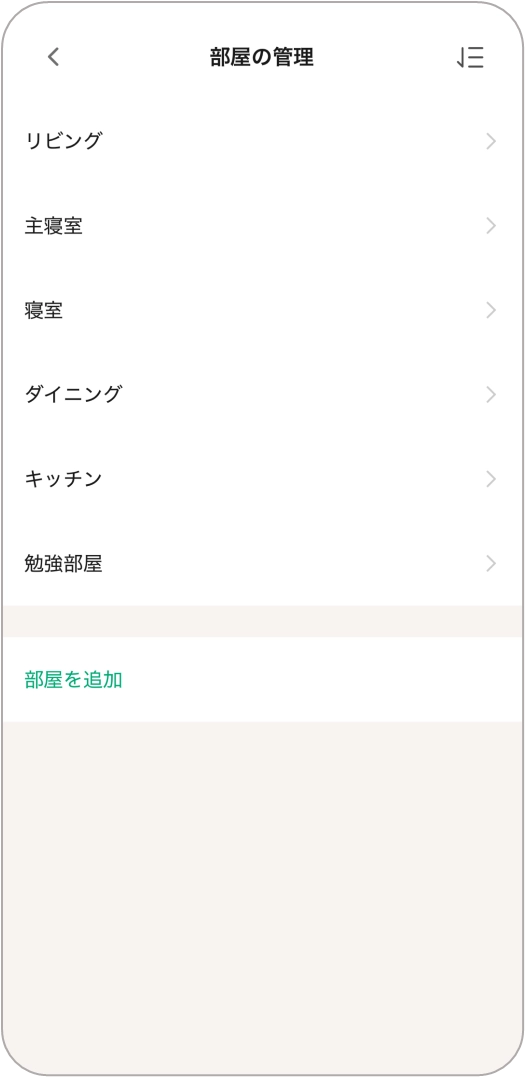
部屋管理画面
各部屋に追加されている製品の変更、部屋の削除、新しい部屋の追加ができます。
2. 自動化画面
自動化機能とは?
自動化とは、条件に応じて登録されたデバイスを自動で操作できる機能です。
設定した条件が満たされると、指定した動作が自動的に実行されます。
Hejhomeアプリでは、「条件付き自動化」と「ワンタッチ自動化」の2種類の自動化を提供しています。
自動化の種類
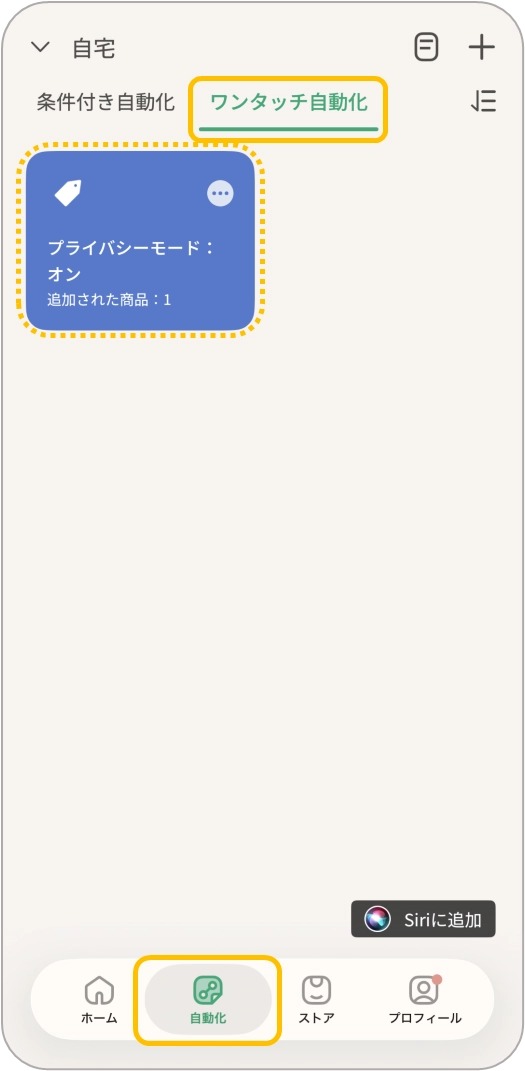
1. ワンタッチ自動化
•
ワンタッチ自動化は、ボタンをタップしたときに設定した動作が実行される機能です。
•
アプリ内に作成されたボタンをタップすると、設定した動作がすぐに実行されます。
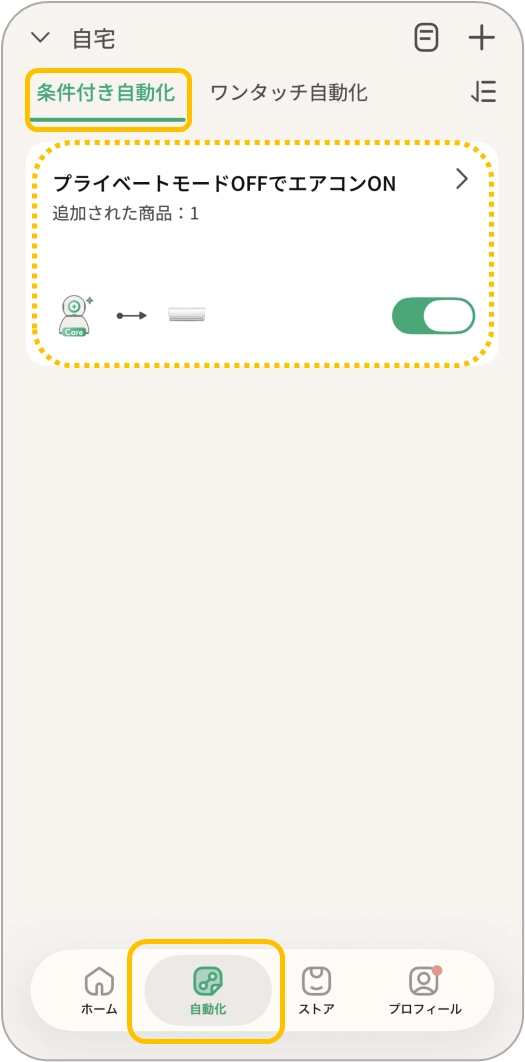
2. 条件付き自動化
•
条件付き自動化は、さまざまな条件に基づいて自動で実行される機能です。
•
設定した条件が満たされると、指定した動作が自動的に実行されます。
•
設定可能な条件の例
◦
天候
◦
条件付き自動化:位置
◦
条件付き自動化:時間
◦
デバイスの状態
3. ストア画面
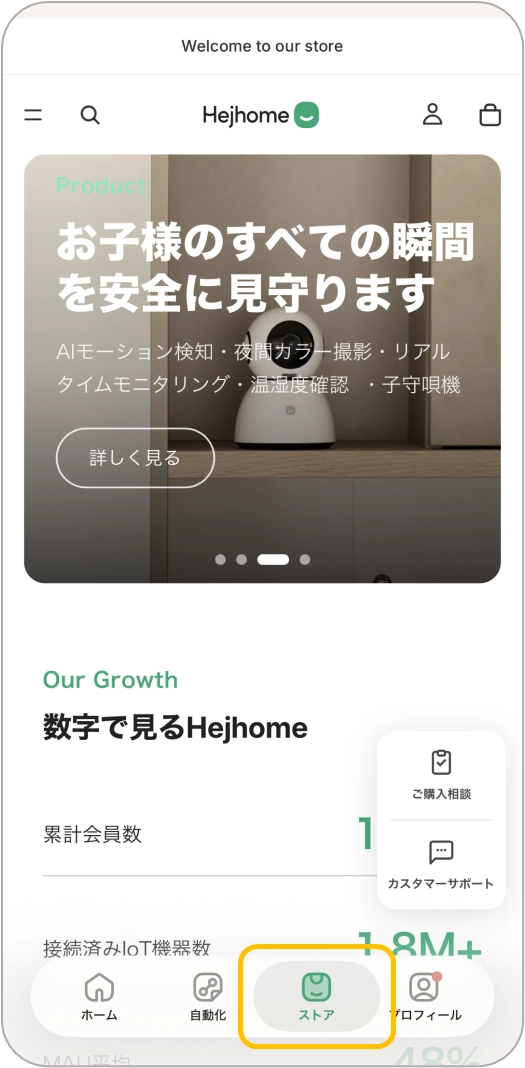
• さまざまなスマート製品を購入できるストア画面へ移動します。
4. プロフィール画面
グループの管理(ホームの管理)
グループの追加方法
1.
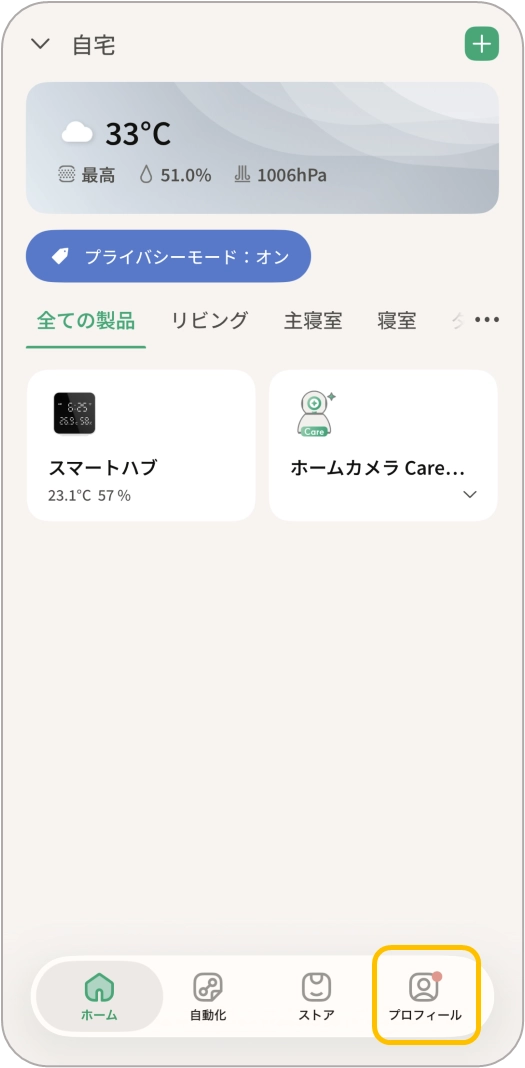
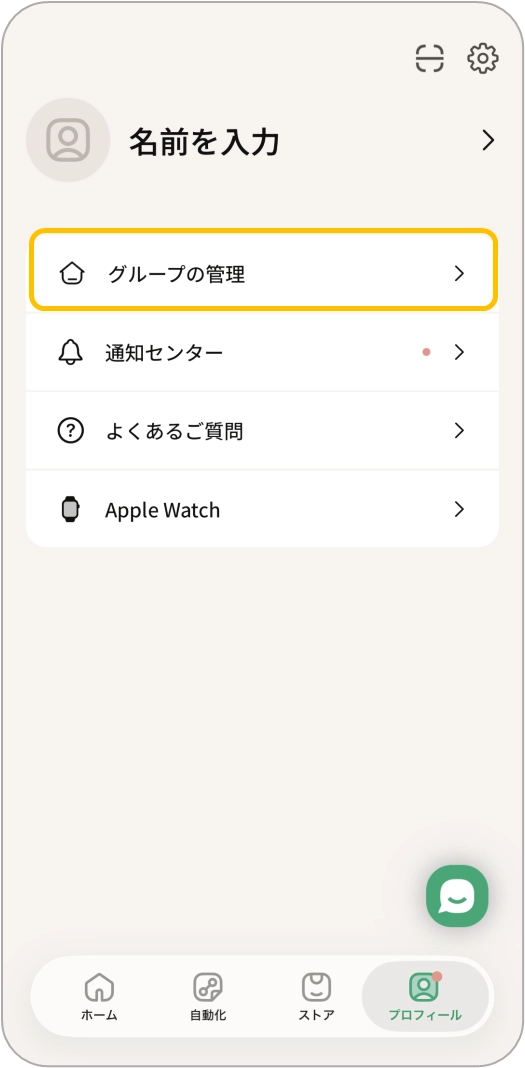
Hejhomeアプリの画面右下にある「プロフィール」ボタンをタップしてください。
2.
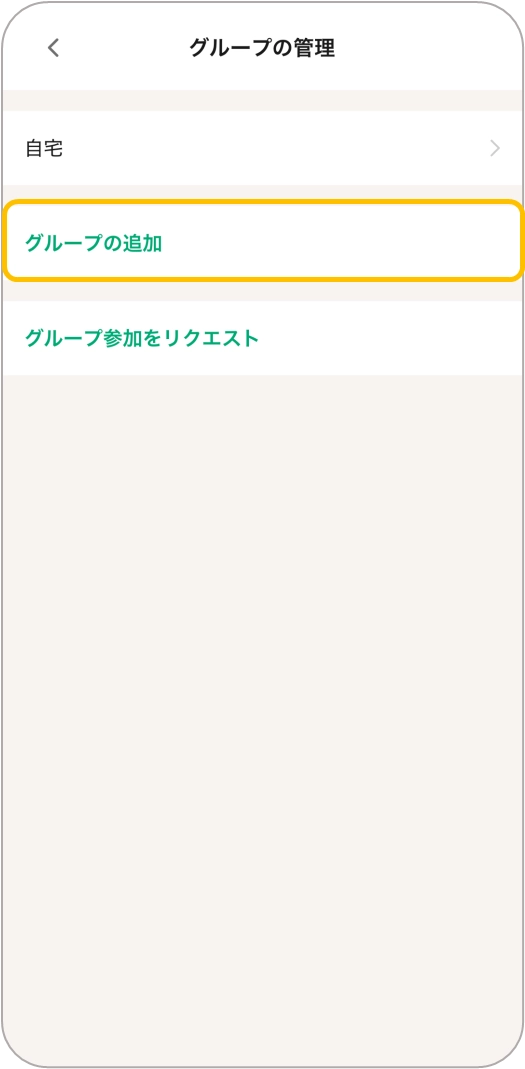
「グループの管理」をタップしてください。
3.
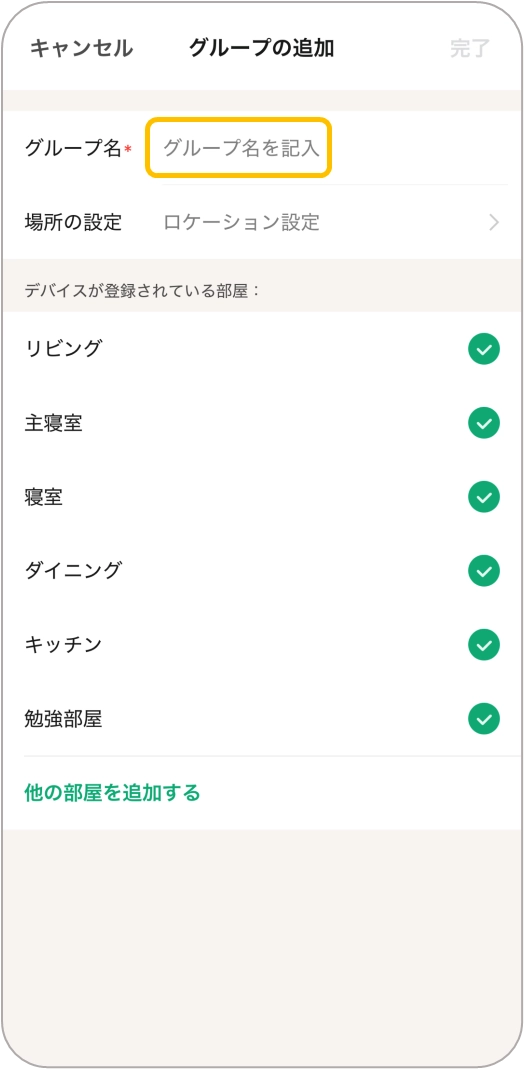
「グループを追加」をタップしてください。
4.
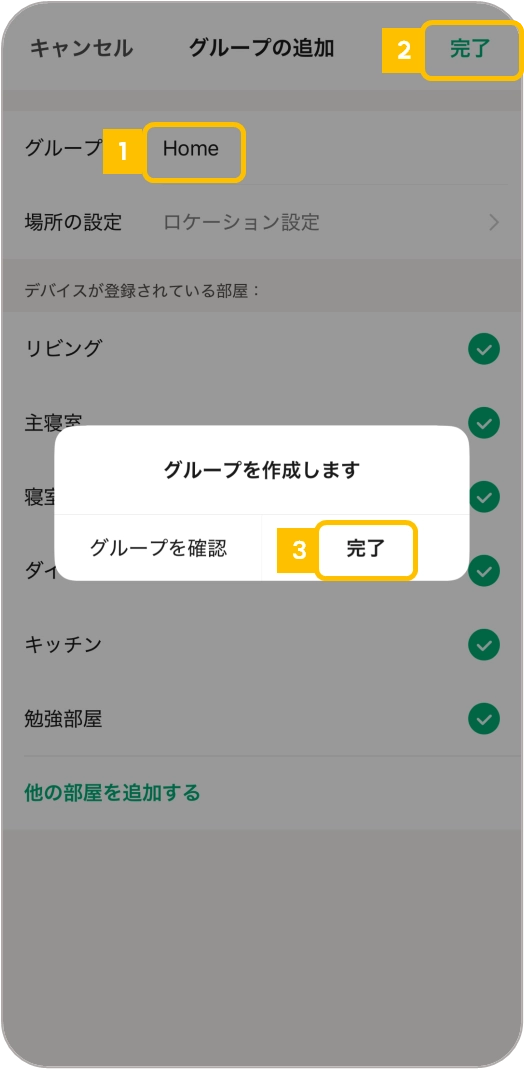
作成するグループ(ホーム)の名前を入力してください。
5.
入力した名前を確認し、画面右上の「完了」をタップしてください。
6.
グループが追加されました。
グループの共有方法
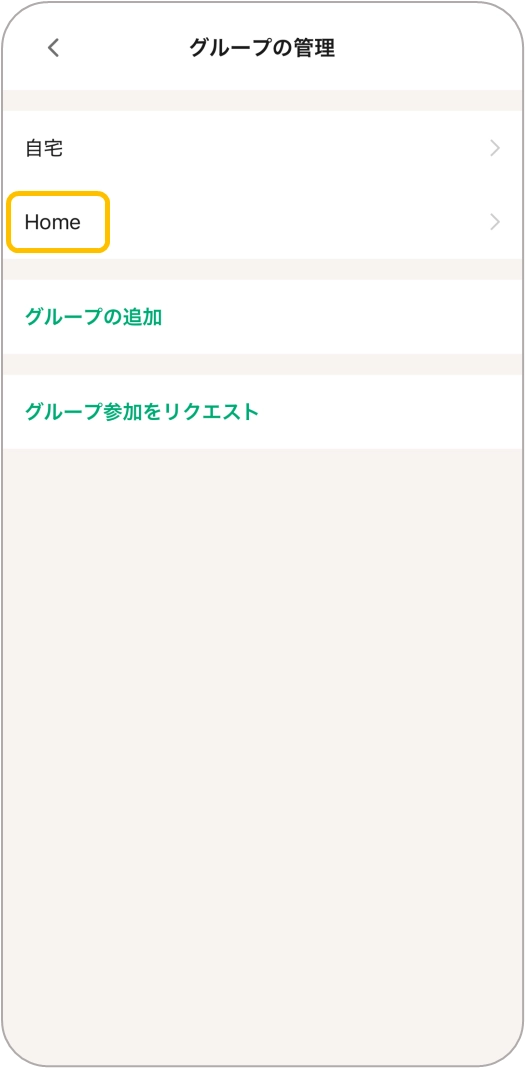
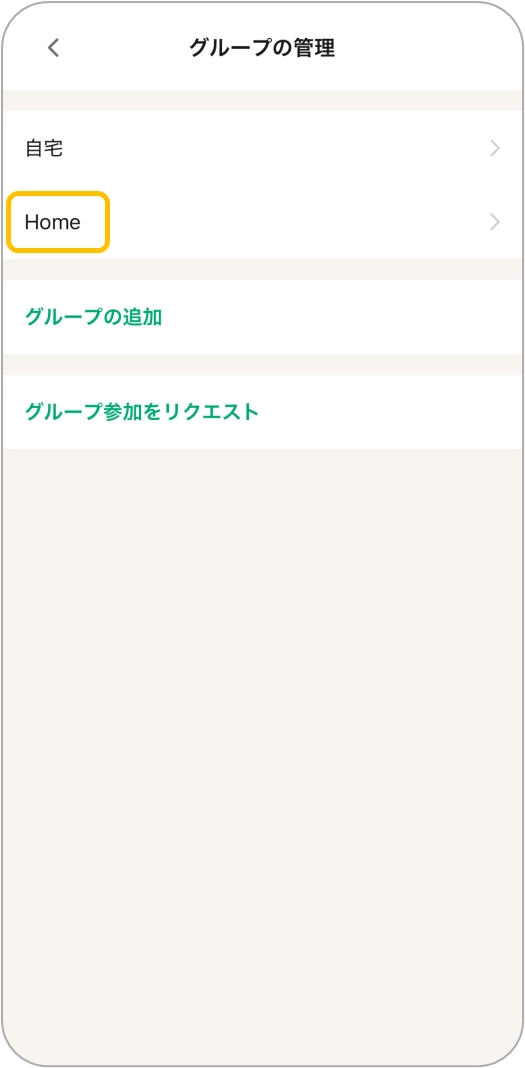
1.
共有したいグループを選択してください。
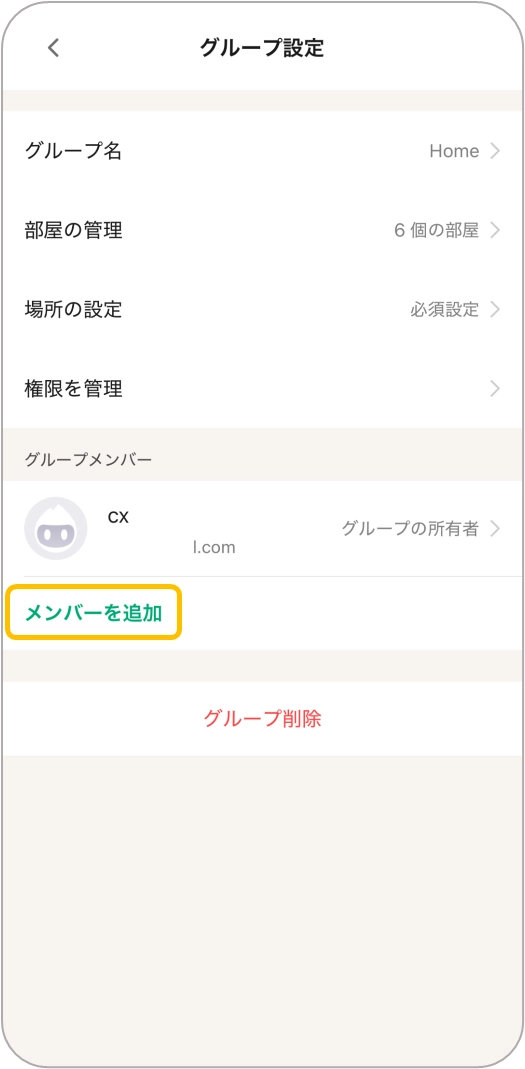
2.
[メンバーを追加]をタップしてください。
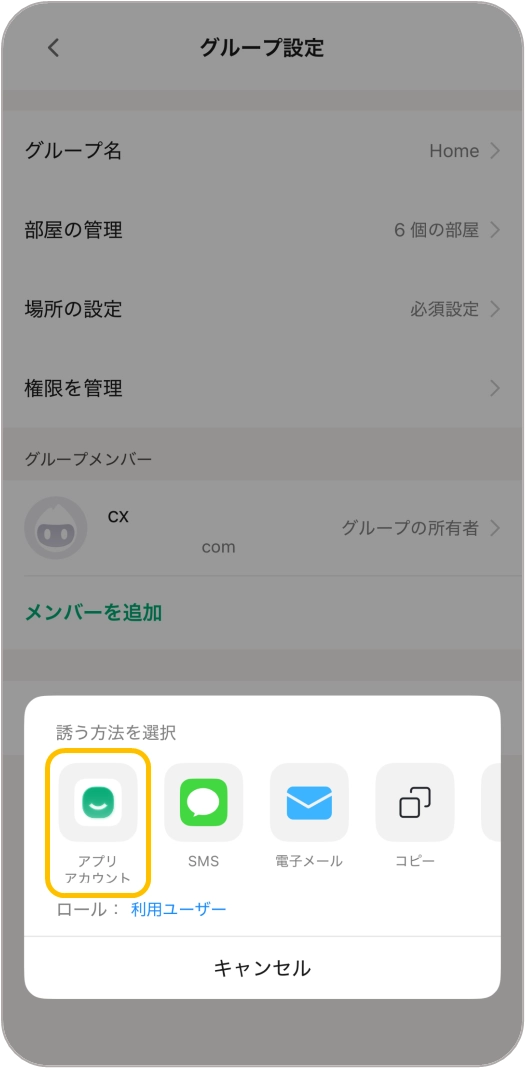
3.
[アプリアカウント]をタップしてください。
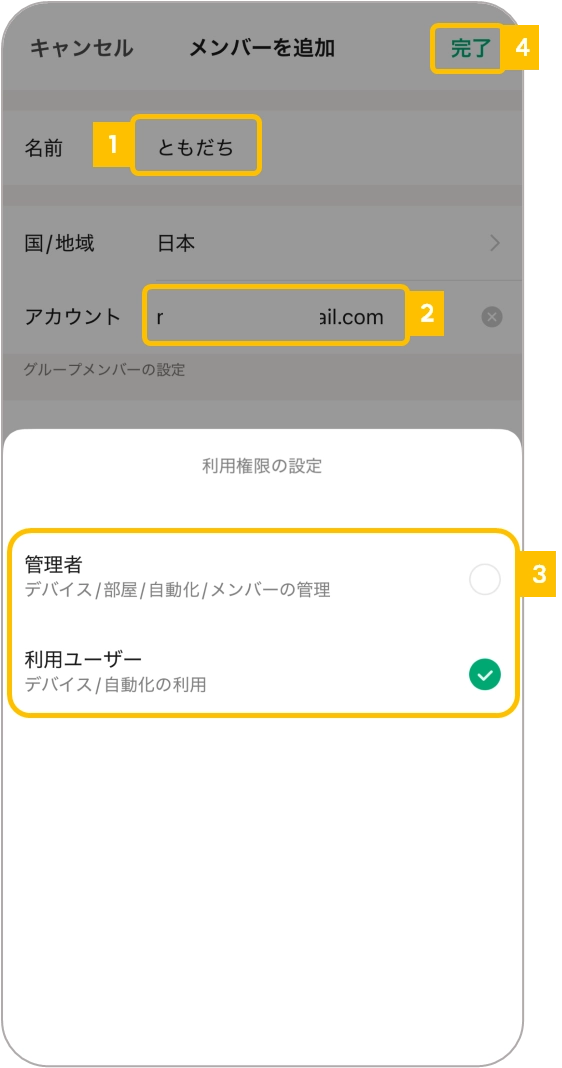
4.
以下の手順に従って進めてください。
•
1) 共有相手(メンバー)の名前を入力してください。
•
2) 共有相手のアプリアカウント(メールアドレス)を入力してください。
•
3) 共有相手の権限を選択してください。
◦
管理者:デバイスや部屋の管理、自動化の管理、メンバーの管理が可能
◦
利用ユーザー:デバイスの操作、自動化の利用のみ可能
•
4) 入力が完了したら、画面右上の「完了」をタップしてください。
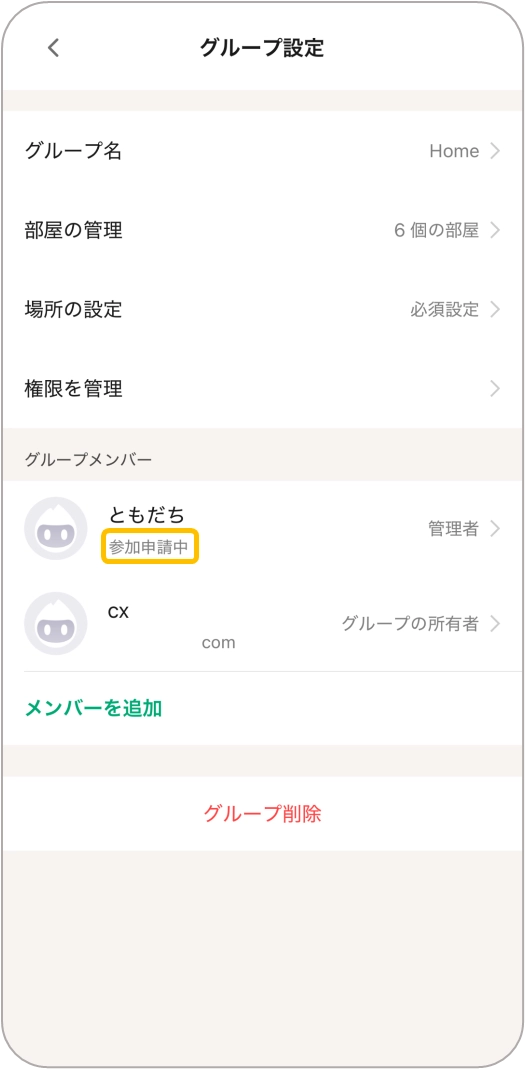
5.
メンバーが招待を承諾するまでは、「参加申請中」と表示されます。
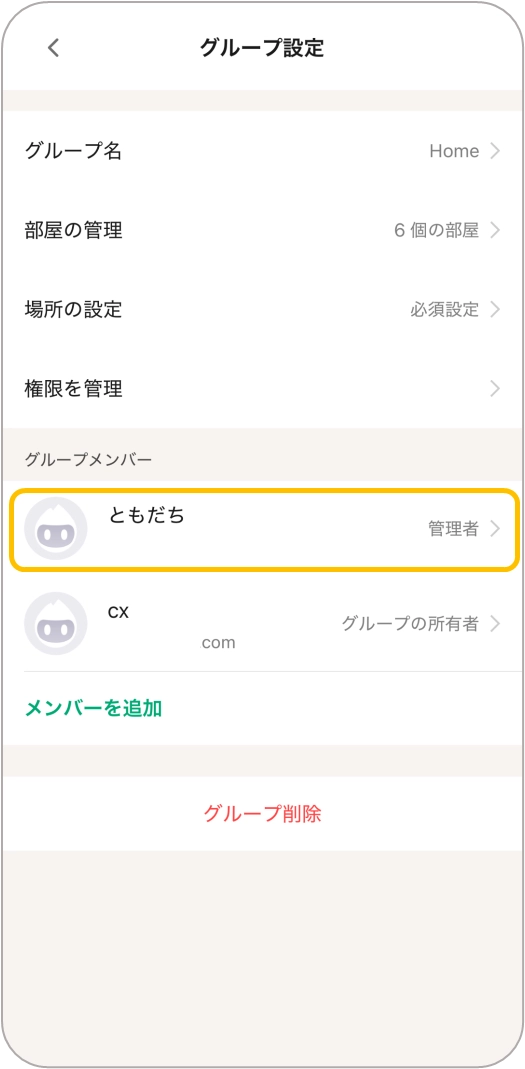
6.
メンバーが招待を承諾すると、「参加申請中」の表示が消えます。
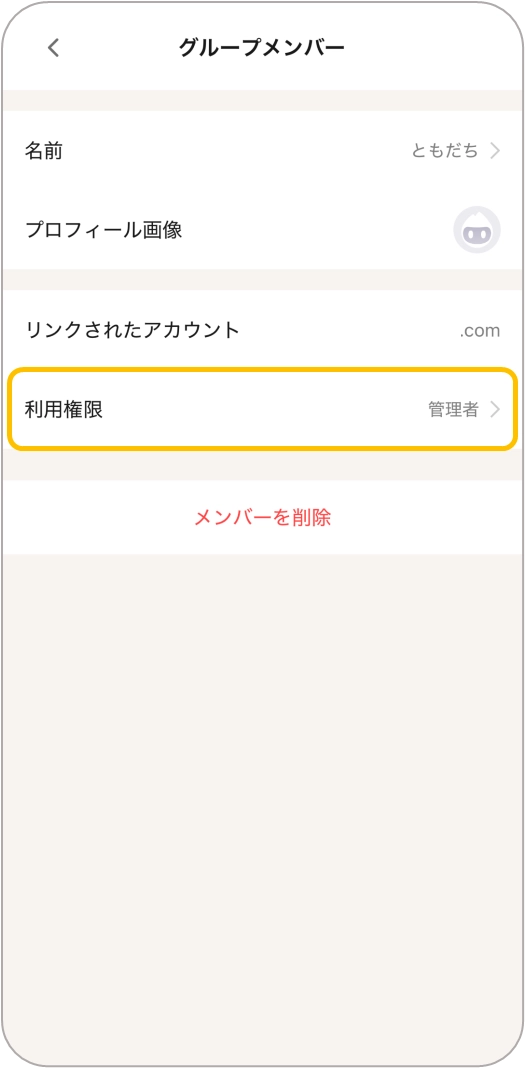
7.
グループの所有者がメンバーをタップすると、名前や権限を変更できます。「管理者」または「利用ユーザー」の権限に変更できます。
通知センター
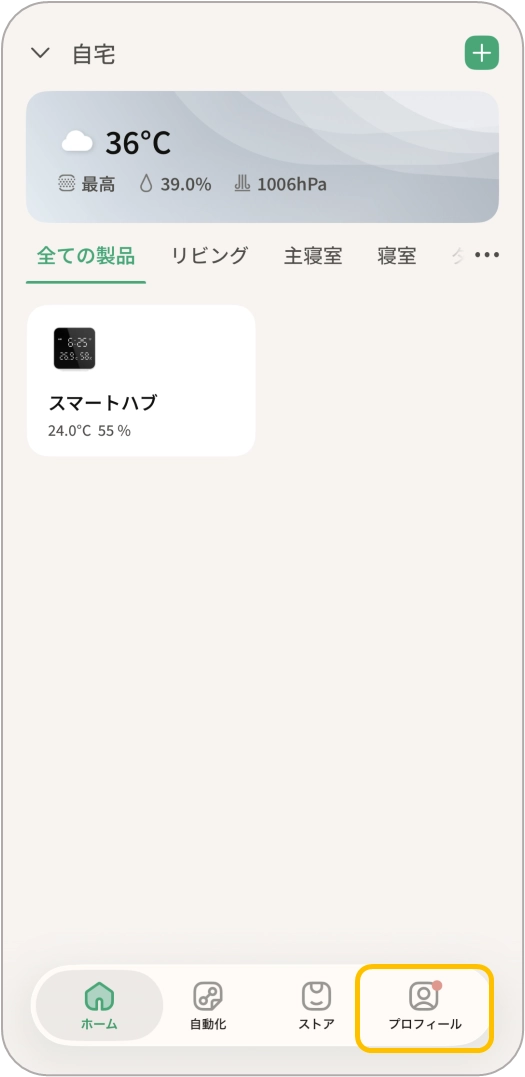
1.
Hejhomeアプリを開き、画面右下の「プロフィール」ボタンをタップしてください。
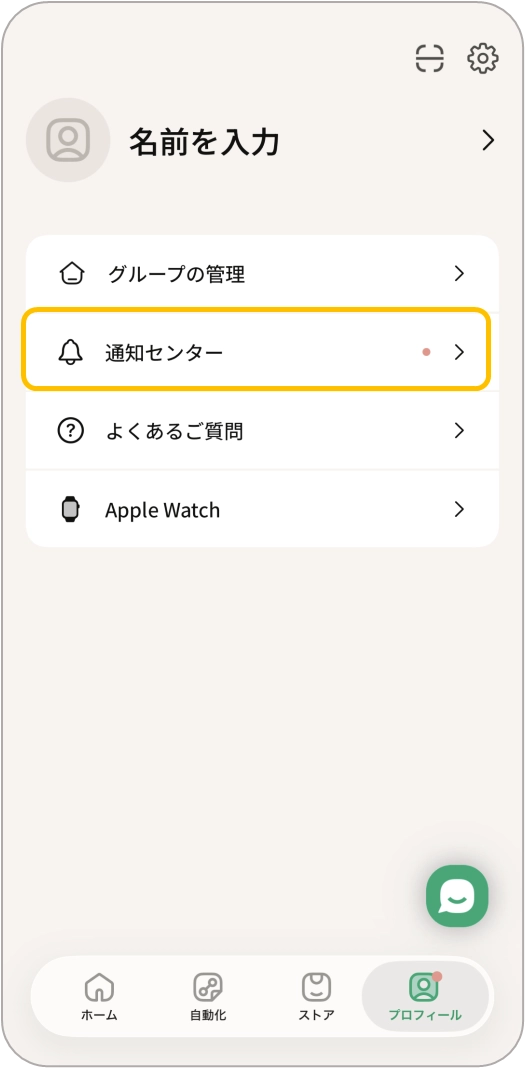
2.
「通知センター」をタップすると、通知履歴を確認できます。
アラーム
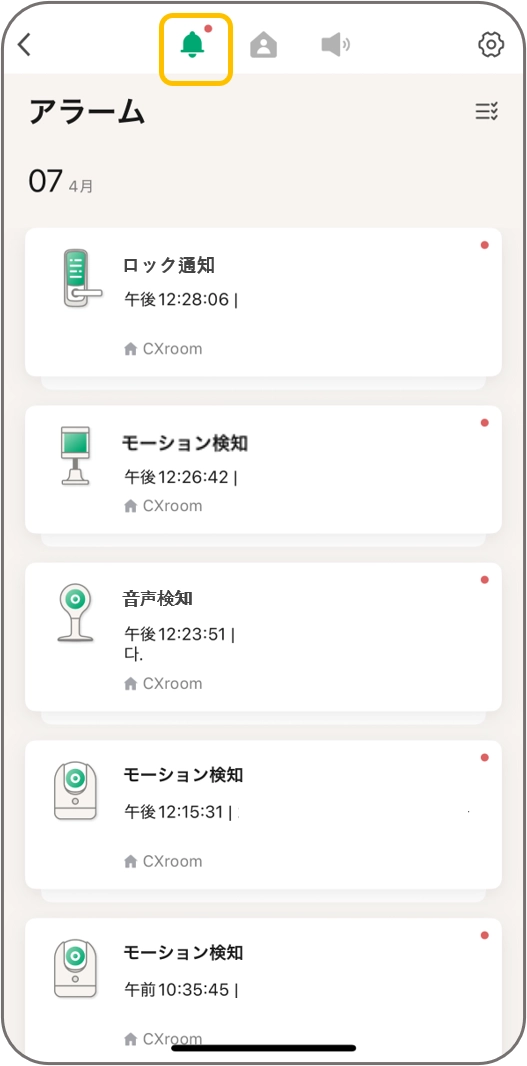
1.
製品の動作、音声検知、再起動などに関する通知が記録されます。未確認の通知には赤い点が表示されます。
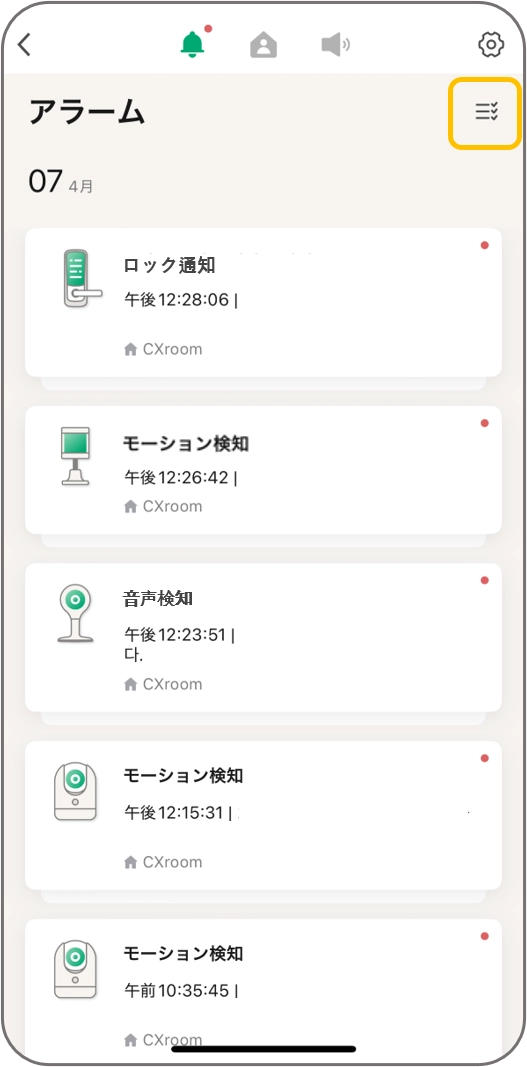
2.
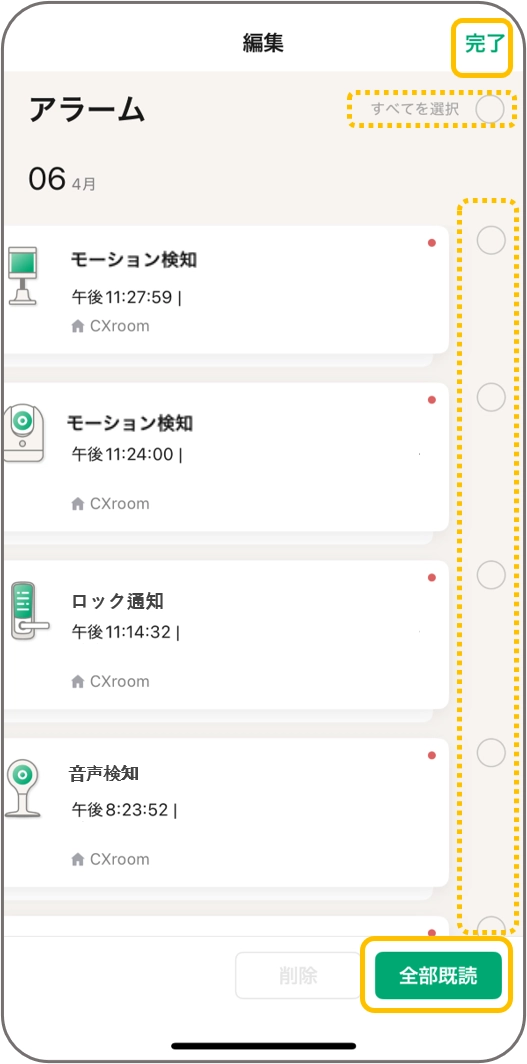
画面右上のリストアイコンをタップすると、通知を選択できます。
3.
既読にしたい通知履歴を選択し、画面右下の「全部既読」をタップしてください。削除したい通知履歴は、選択後に画面右下の「削除」をタップしてください。
グループ
1.
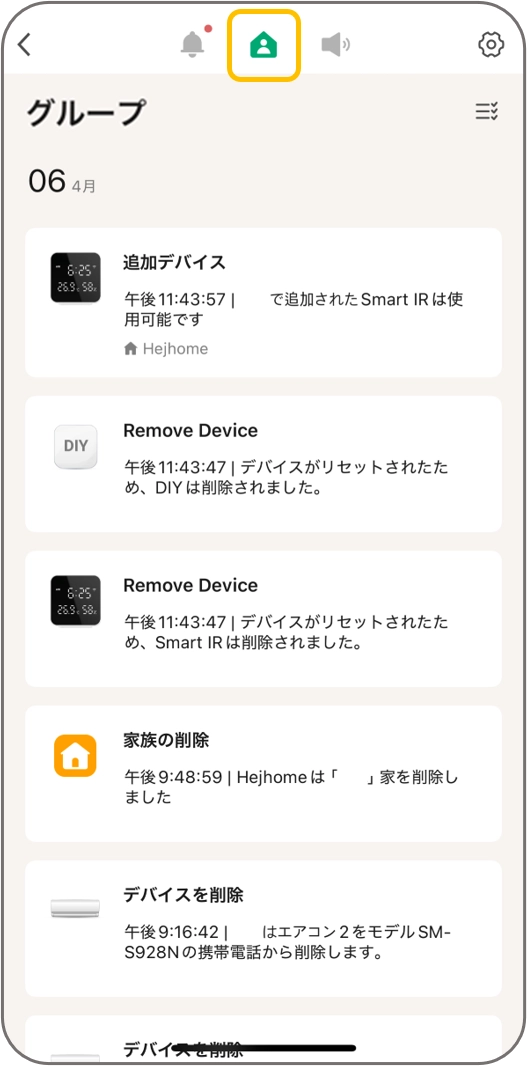
グループ(ホーム)内での製品の追加・削除、共有メンバーの追加など、グループ内の変更に関する通知が記録されます。未確認の通知には赤い点が表示されます。
2.
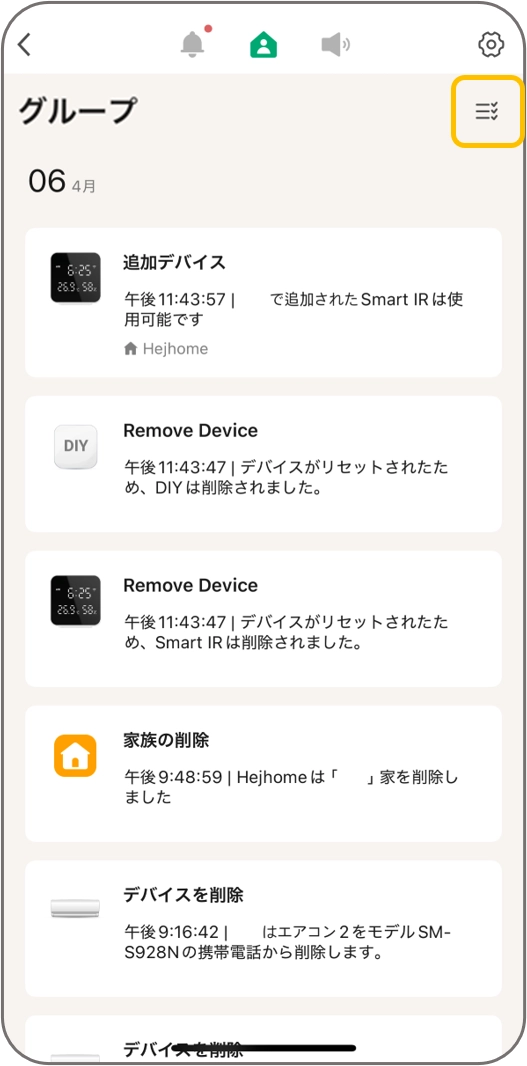
画面右上のリストアイコンをタップすると、通知を選択できます。
3.
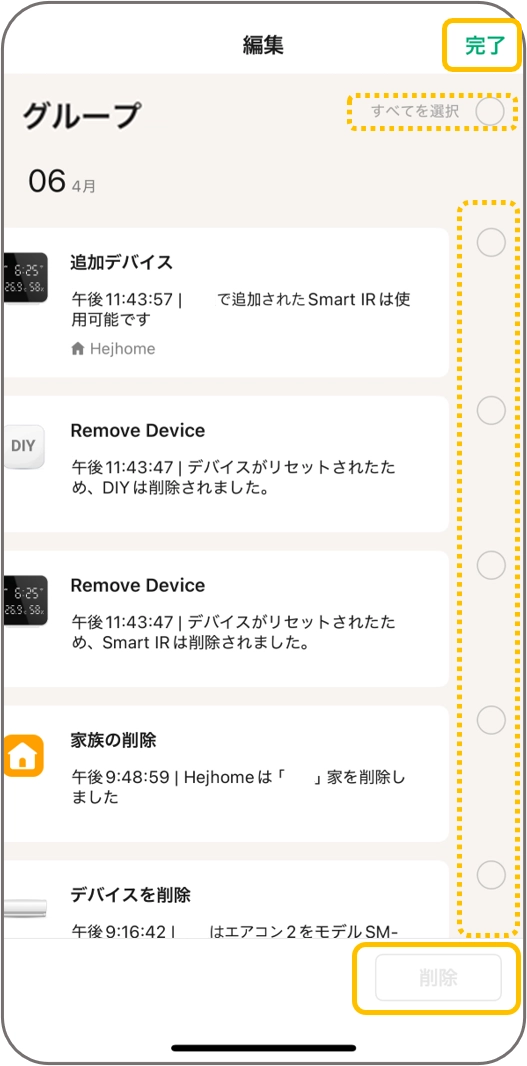
削除したい通知履歴を選択し、画面右下の「削除」をタップしてください。
通知(アカウント通知)
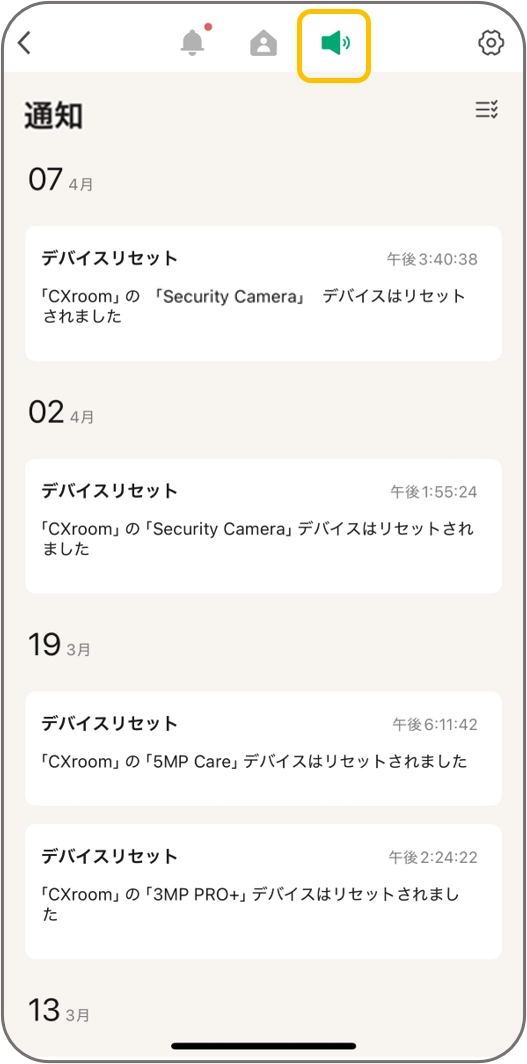
1.
製品の初期化、サービス利用履歴、他のスマートフォンからのアカウントログインなど、アカウント情報に関する通知が記録されます。未確認の通知には赤い点が表示されます。
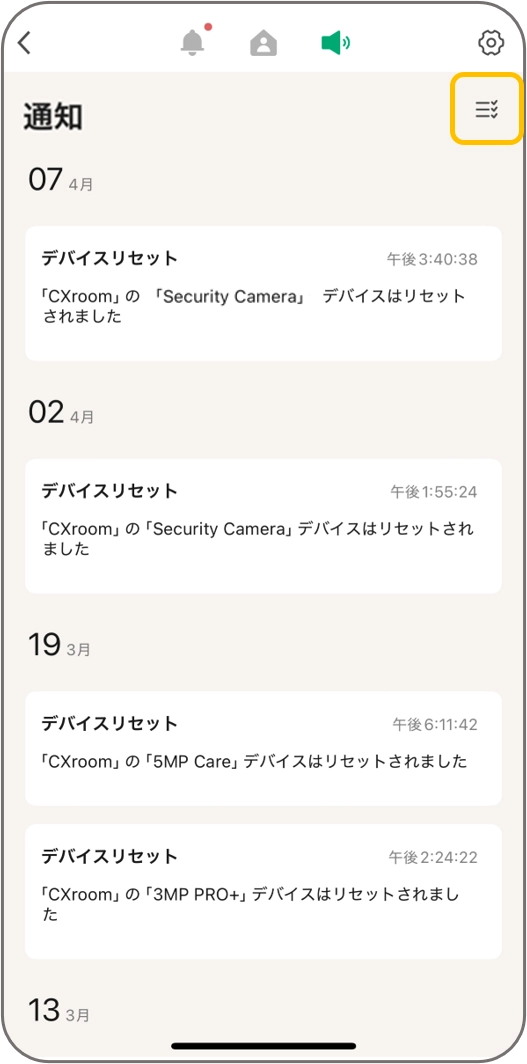
2.
画面右上のリストアイコンをタップすると、通知を選択できます。
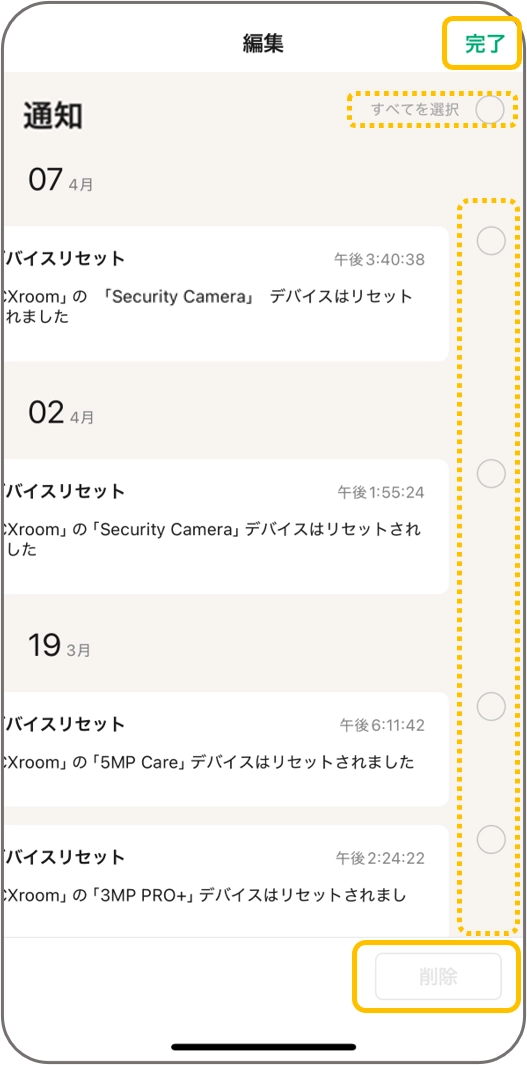
3.
削除したい通知履歴を選択し、画面右下の「削除」をタップしてください。
通知設定
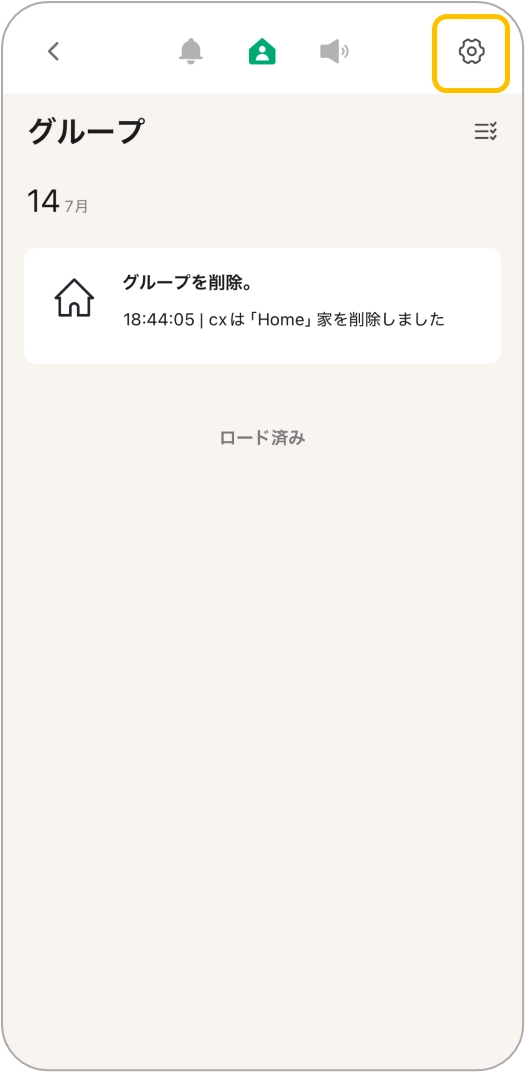
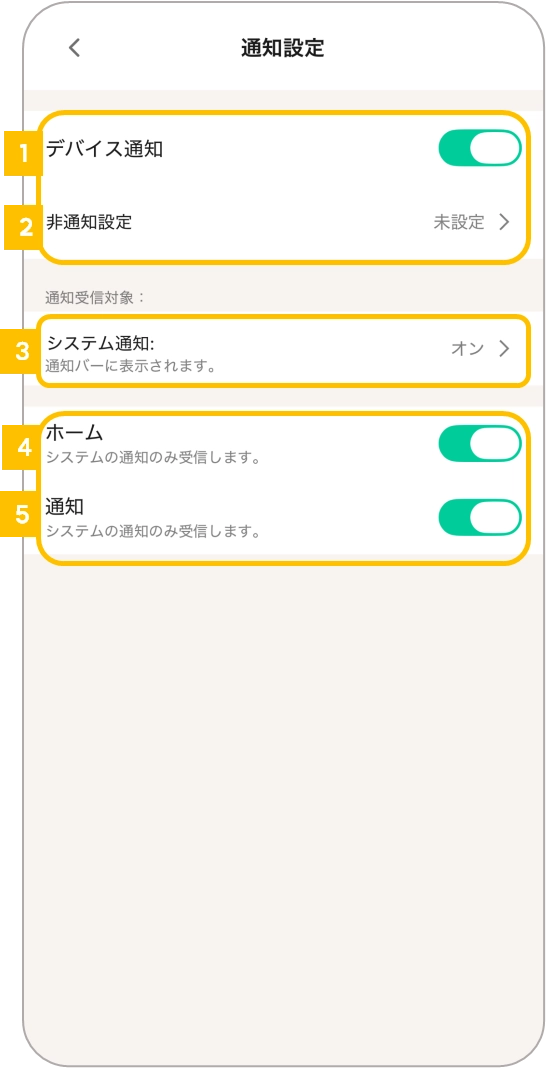
通知センターの右上にある歯車アイコンをタップすると、通知設定画面に移動します。
1.
デバイス通知:デバイスの動作に関する通知を受信するかどうかを設定できます。
2.
非通知設定:設定した時間帯に通知が届かないようにスケジュールを指定できます。
3.
システム通知:スマートフォンのプッシュ通知を受信するかどうかを設定できます。
4.
ホーム:グループ(ホーム)に関する通知を受信するかどうかを設定できます。
5.
通知:アカウント情報に関する通知を受信するかどうかを設定できます。
非通知設定の方法
通知設定画面で「非通知設定」をタップしてください。
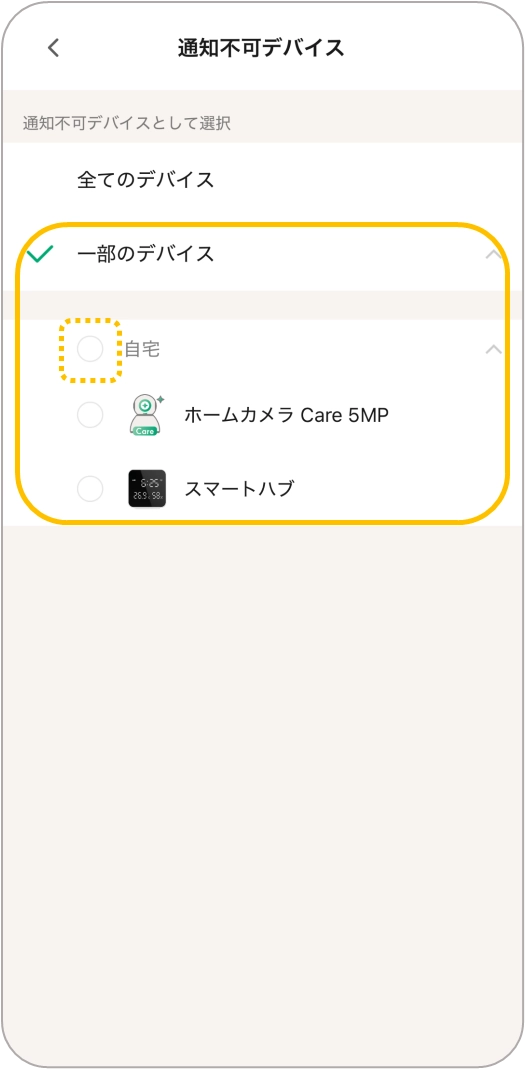
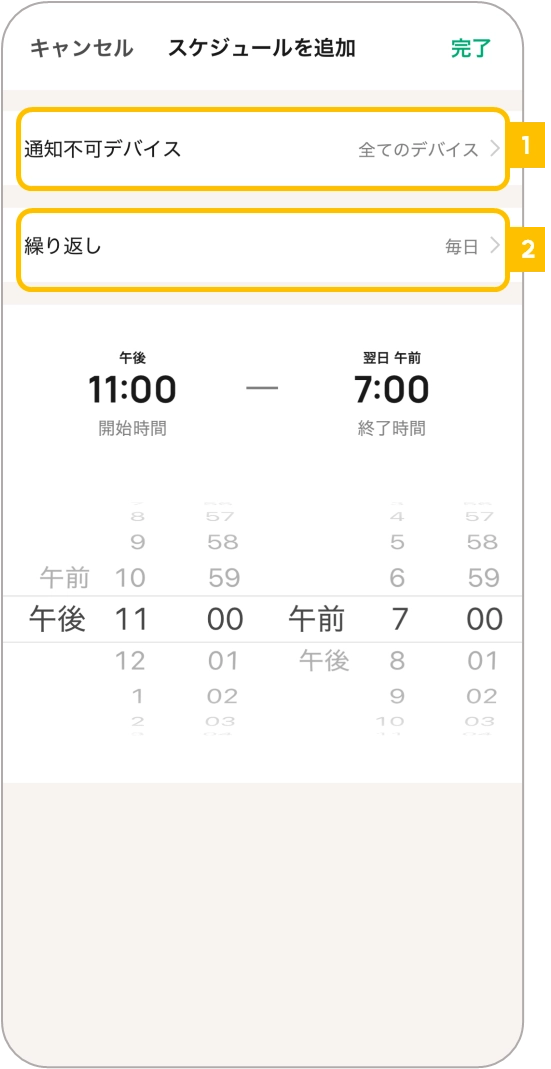 通知不可デバイス:非通知機能を適用するデバイスを選択します。 繰り返し:非通知機能を適用する曜日や時間の繰り返しスケジュールを設定します。 デバイスの選択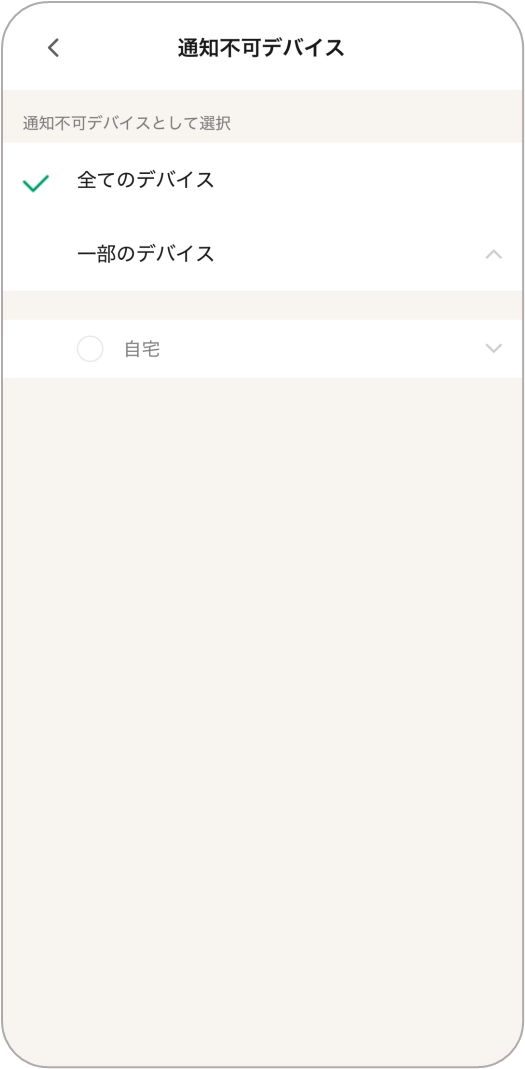
•
全てのデバイス: Hejhomeアプリに登録されている全てのデバイスに非通知機能を適用します。
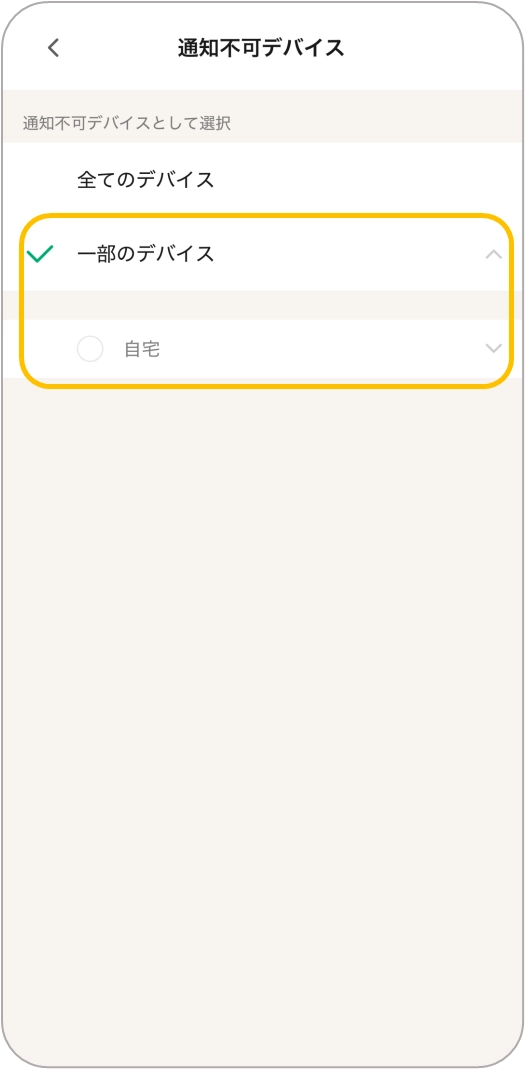
•
一部のデバイス: 特定のグループ(ホーム)の特定のデバイスにのみ非通知機能を適用します。
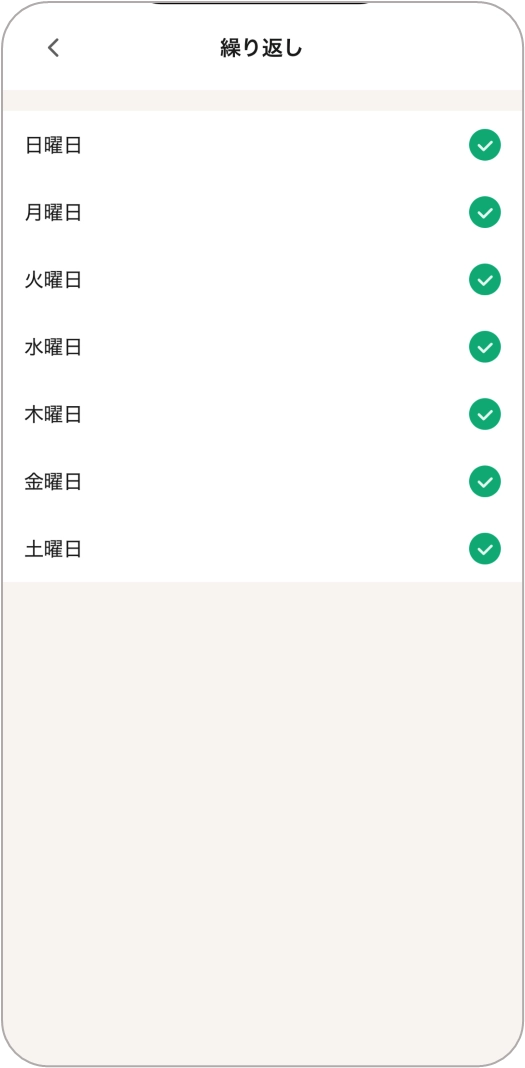
繰り返し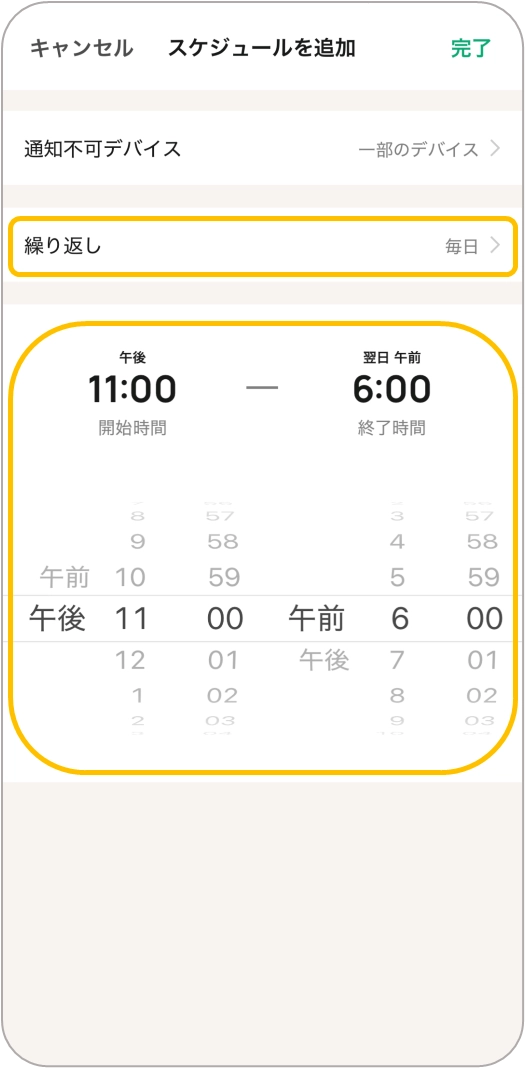
•
非通知機能を適用する時間を設定できます。
◦
例)午後 11:00 ~ 翌日 午前 6:00 まで
•
非通知機能を適用する曜日を設定できます。
◦
例)毎日(日曜日~土曜日を全て選択)
•
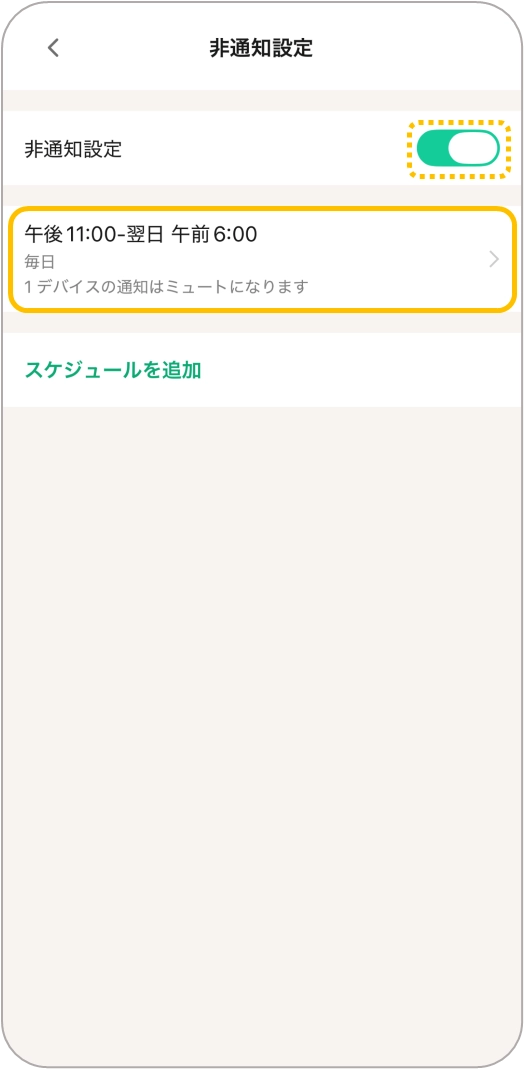
設定が完了すると、登録された非通知スケジュールを確認できます。
•
右のトグルスイッチをタップして、非通知機能のオン/オフ(有効/無効)を切り替えることができます。
設定されたスケジュールを長押しすると、そのスケジュールを削除できます。
一番下の「スケジュールを追加」をタップすると、新しいスケジュールを追加できます。
システム通知の設定方法
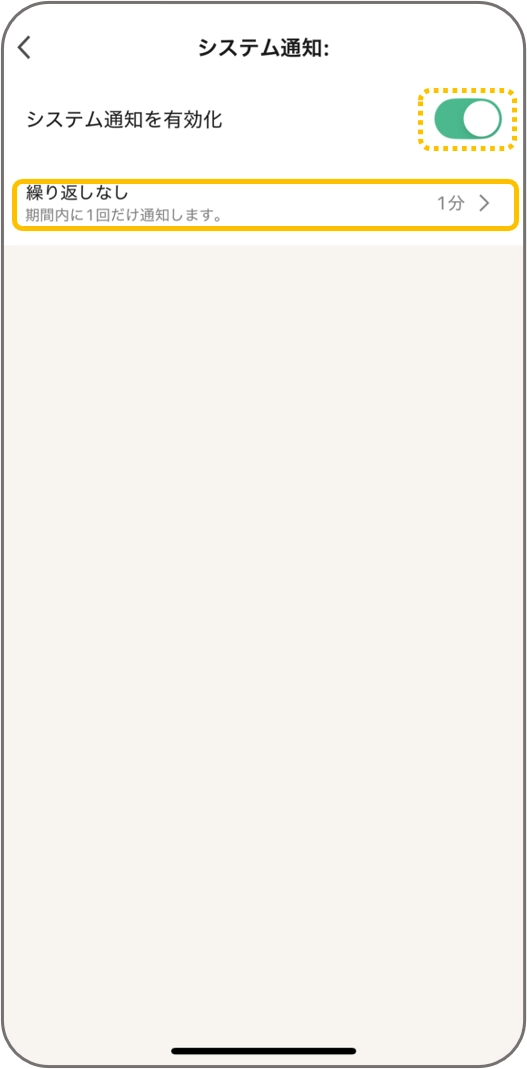
•
システム通知の有効化:アプリのプッシュ通知を受信するかどうかを設定できます。
•
繰り返しなし:設定した時間内は、アプリのプッシュ通知が送信されず、その時間が経過した後、最初に発生した通知1件のみがプッシュ通知で送信されます。
例:5分に設定した場合
•
1:00〜1:04:59の間に発生した通知 → プッシュ通知が送信されません。
•
1:05以降に最初に発生した通知1件のみ、プッシュ通知が送信されます。
•
その後、再び5分間はプッシュ通知が送信されません
•
さらに5分経過後、最初に発生した通知1件のみ、プッシュ通知が送信されます。
ただし、プッシュ通知の送信有無にかかわらず、発生したすべての通知履歴はアプリで確認できます。
5. 各製品の管理画面
各製品の管理画面は、ご利用の製品やOSのバージョンによって表示が異なる場合があります。
各製品のメイン画面で、右上にある鉛筆アイコン(編集)または「…」ボタンをタップすると確認できます。
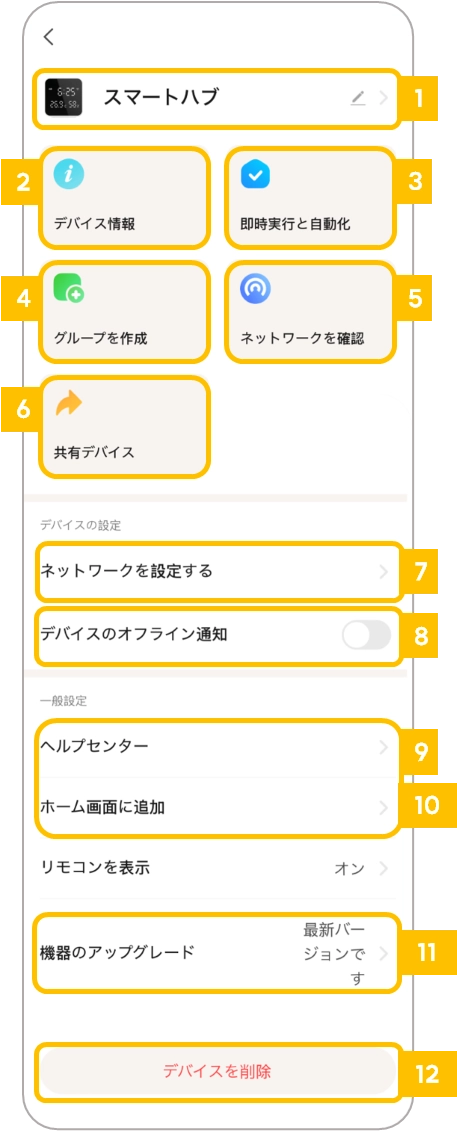
1 | デバイス情報の編集 | デバイス名の横にある鉛筆アイコンをタップすると、デバイス名、アイコン、設置場所(部屋)の情報を変更できます。 |
2 | デバイス情報 | デバイスID、IPアドレス、MACアドレス、タイムゾーン、Wi-Fiの電波強度を確認できます。 |
3 | 即時実行と自動化 | 該当デバイスが含まれる「即時実行と自動化」を確認できます。 |
4 | グループを作成 | 複数のデバイスを使用している場合、類似機能を持つデバイス同士でグループを作成し、一括で操作できます。 |
5 | ネットワークを確認 | ネットワークの接続状態を診断できます。 |
6 | 共有デバイス | Hejhomeアプリを利用している他のユーザーとデバイスを個別に共有し、一緒に使用できます。
※デバイスの共有(個別共有)は、一部のデバイスでのみ対応しています。 |
7 | ネットワークを設定する | 該当デバイスが接続しているWi-Fiの信号情報を確認できます。 |
8 | デバイスのオフライン通知 | デバイスのオフライン状態が30分以上続いた場合に、通知が送信されるように設定できます。 |
9 | ヘルプセンター | |
10 | ホーム画面に追加 | スマートフォンのホーム画面に、該当デバイスへ直接アクセスできるショートカットアイコンを作成します。 |
11 | 機器のアップグレード | デバイスのファームウェアバージョンを確認し、更新可能なファームウェアがある場合はアップデートできます。 |
12 | デバイスを削除 | Hejhomeアプリからデバイスを削除します。 |
