

ボタンをタップしたとき、ホームカメラのプライバシーモードがオンになるワンタッチ自動化の設定方法を例としてご案内します。
Hejhomeアプリに登録されているさまざまな製品を使って、お好みの動作を設定してみてください。
ワンタッチ自動化を設定する
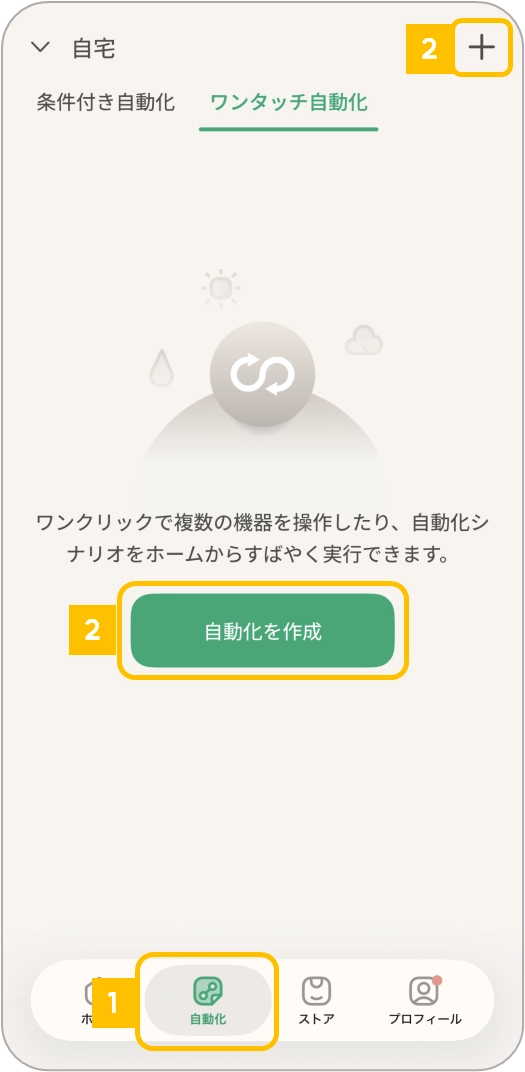
1.
メイン画面下部の「自動化」を選択してください。
2.
画面中央の「自動化を作成」をタップしてください。
※ 画面右上の「+」ボタンからも作成できます。
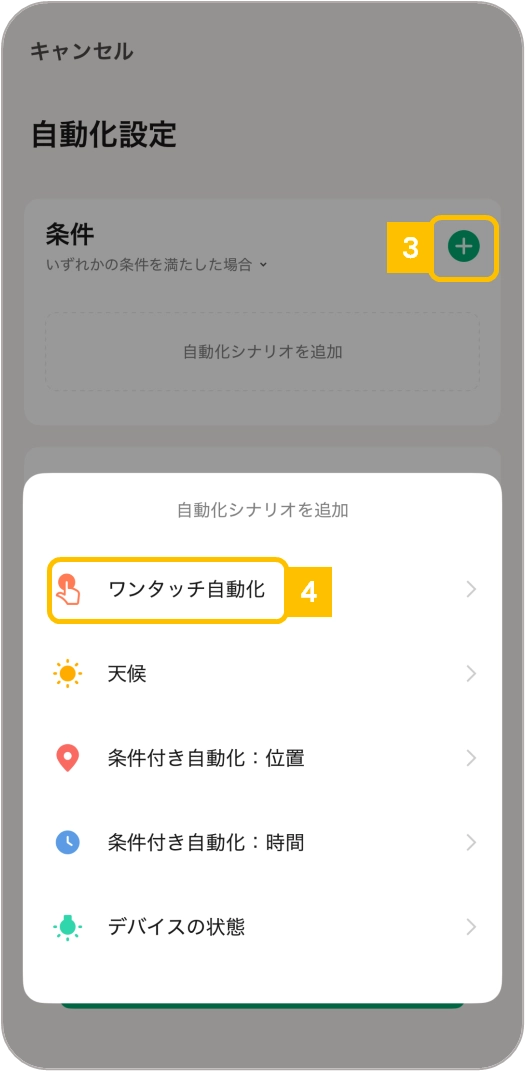
3.
「条件」の横にある「+」ボタンをタップしてください。
4.
「自動化シナリオを追加」画面で、「ワンタッチ自動化」を選択してください。
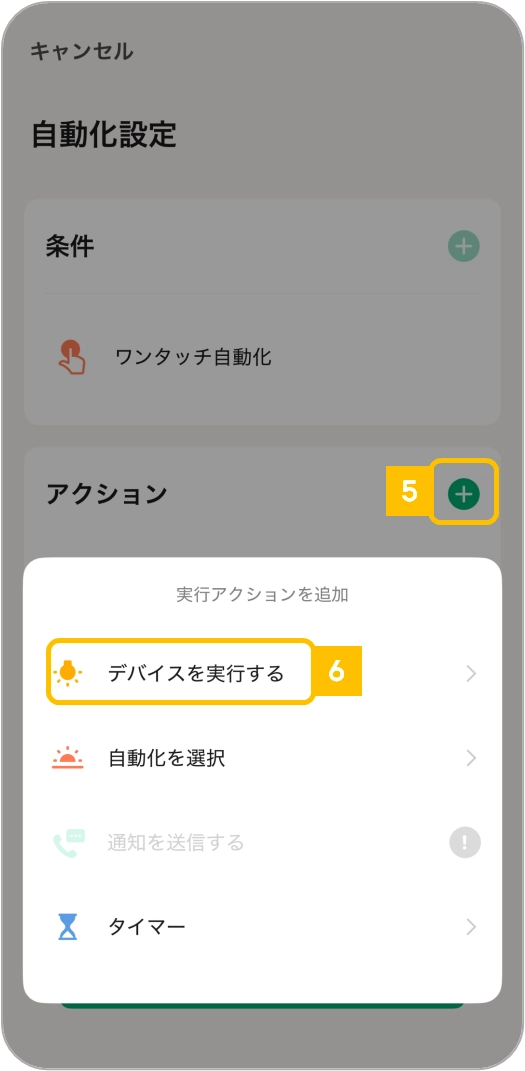
5.
「アクション」の横にある「+」ボタンをタップしてください。
6.
「デバイスを実行する」を選択してください。
設定可能なアクション
•
デバイスを実行する
•
自動化を選択
•
タイマー
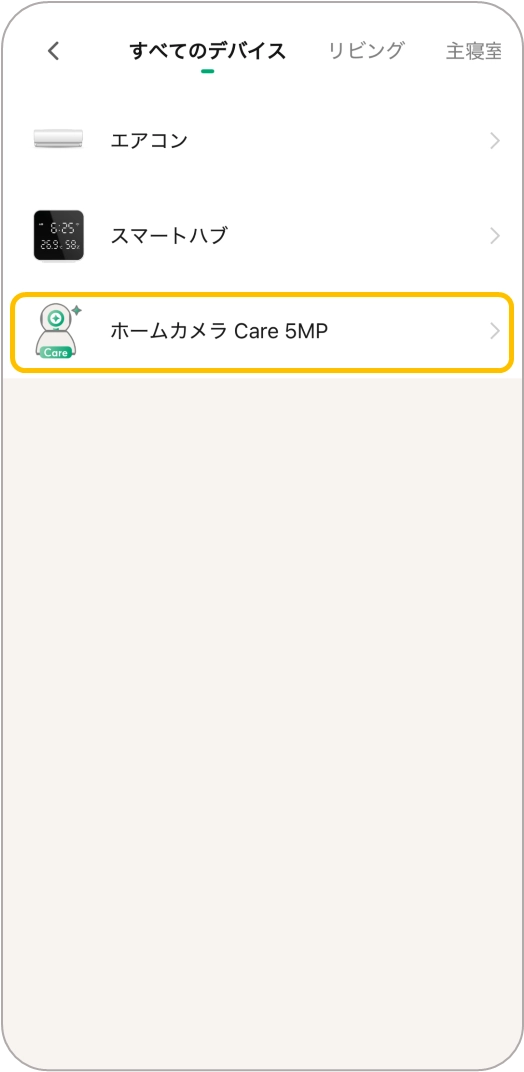
7.
「ホームカメラ」を選択してください。
8.
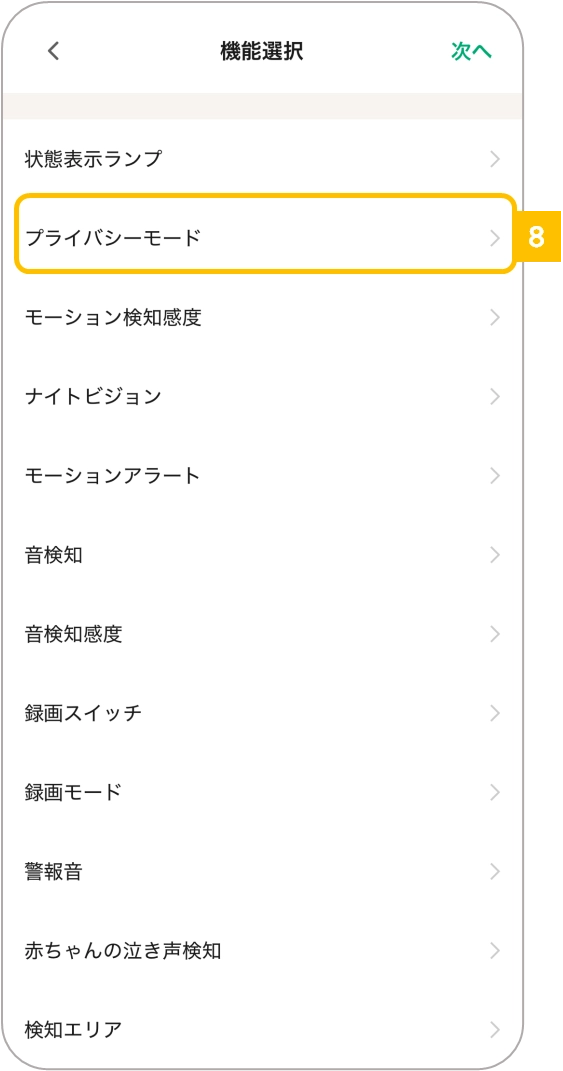
「プライバシーモード」を選択してください。
9.
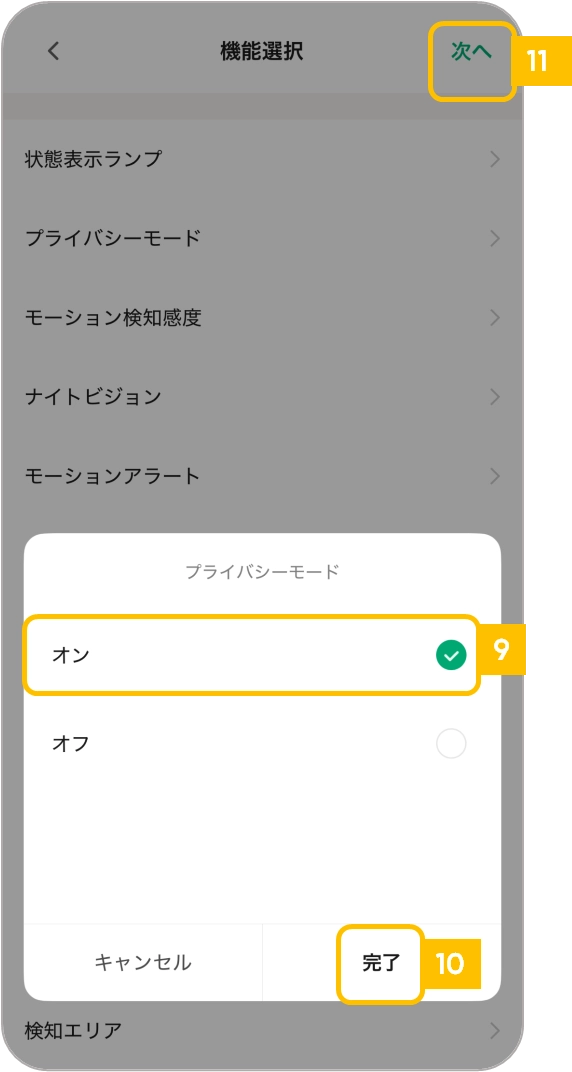
「オン」にチェックを入れてください。
10.
「完了」をタップしてください。
11.
画面右上の「次へ」をタップしてください。
•
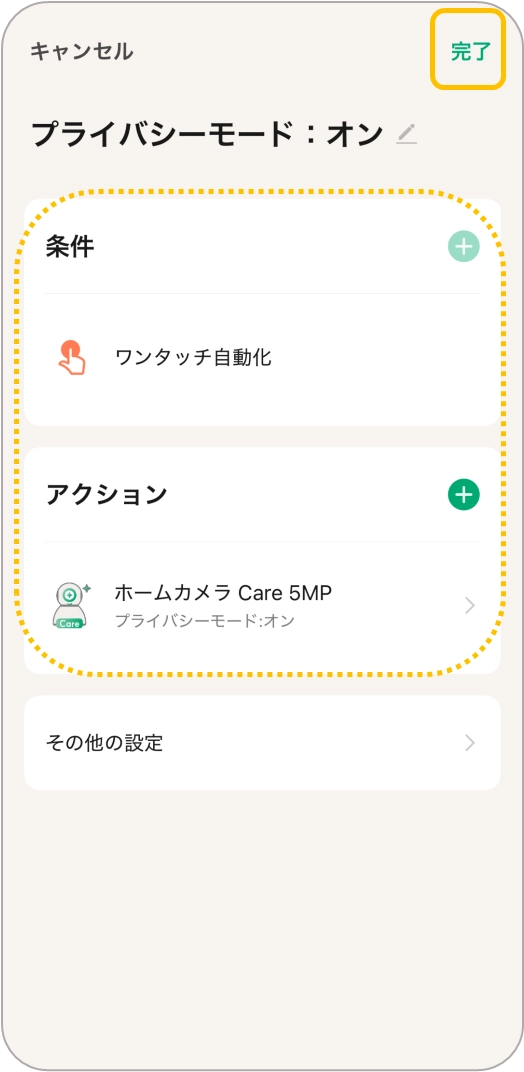
条件とアクションが正しく設定されているか確認し、右上の「完了」をタップして、ワンタッチ自動化を保存してください。
•
名前の横にある鉛筆アイコンをタップすると、作成した自動化の名前を変更できます。
複数のアクションを設定したい場合は、「アクション」の横にある「+」ボタンを再度タップして、追加するアクションを設定してください。
登録されたアクションは、上から順番に実行されます。
ワンタッチ自動化を実行する
•
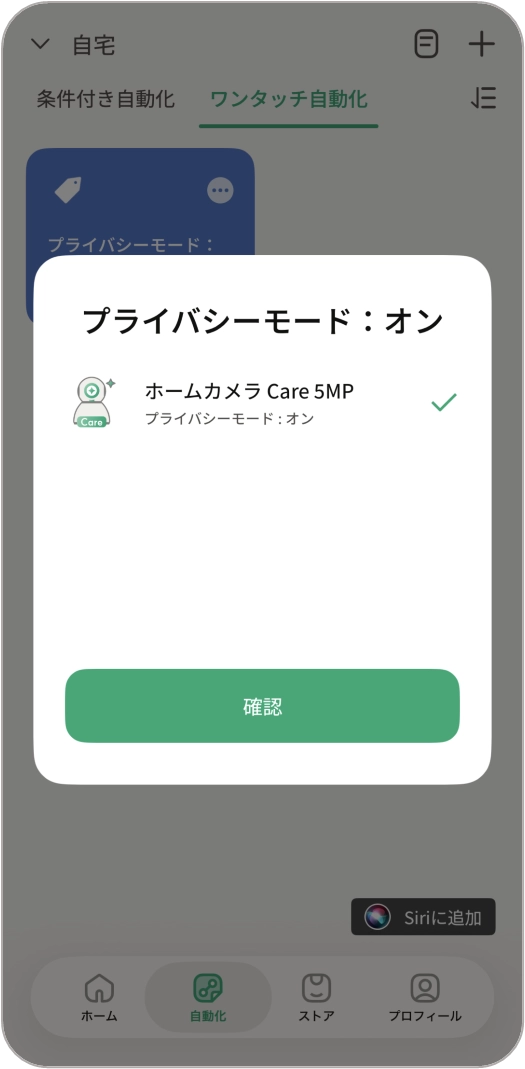
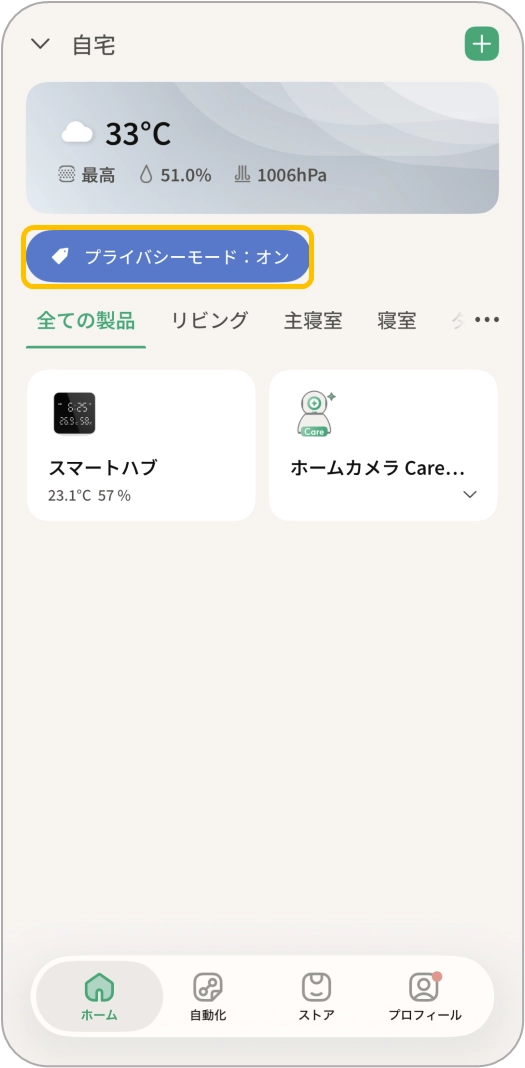
「自動化 > ワンタッチ自動化」から、登録したワンタッチ自動化のボタンをタップして実行できます。
•
「ホーム」画面上部に表示されるワンタッチ自動化のボタンをタップして実行することもできます。
ワンタッチ自動化の追加設定
1.
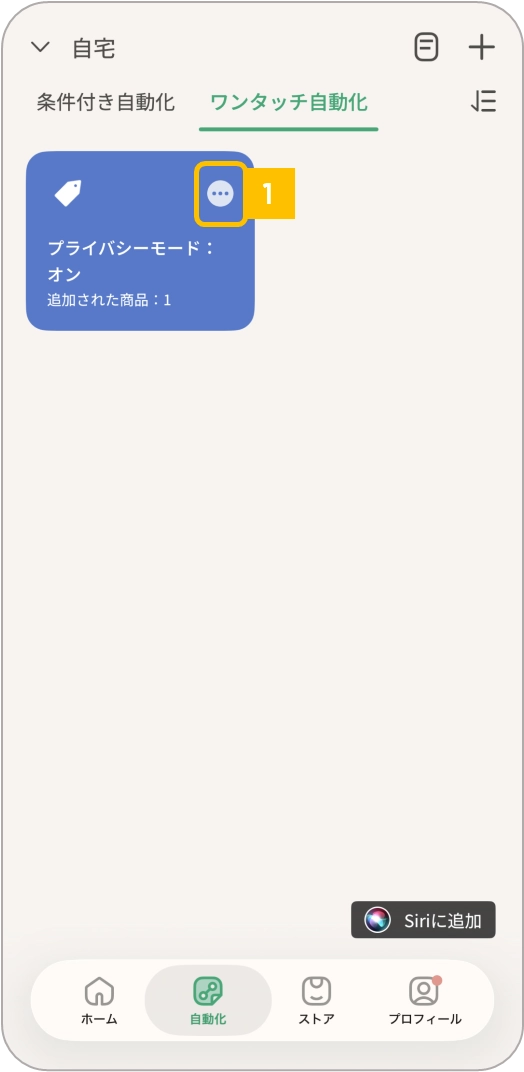
登録したワンタッチ自動化ボタンの右上にある「…」をタップすると、そのワンタッチ自動化の設定画面を確認できます。
2.
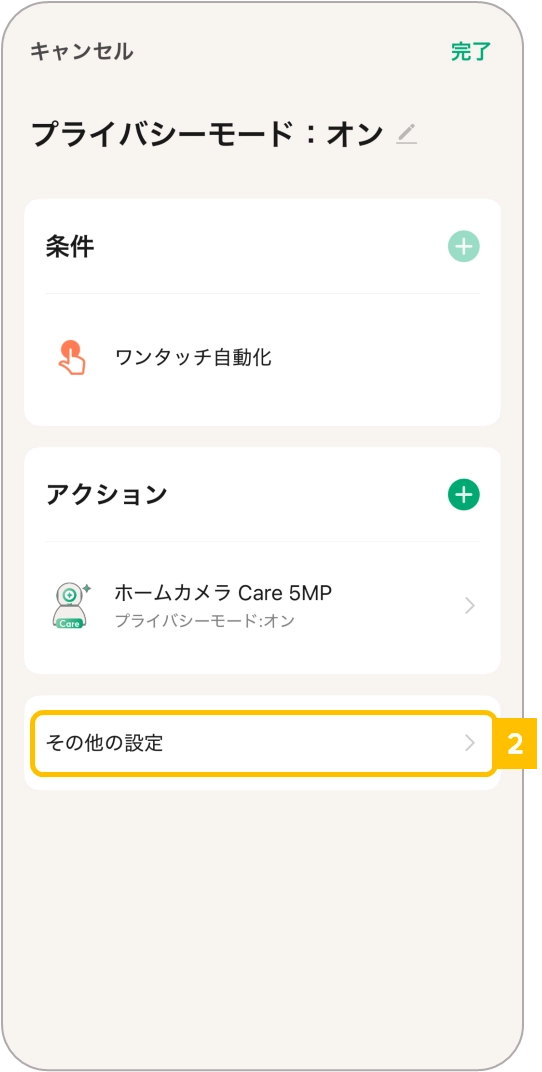
ワンタッチ自動化の設定画面で、「その他の設定」をタップしてください。
3.
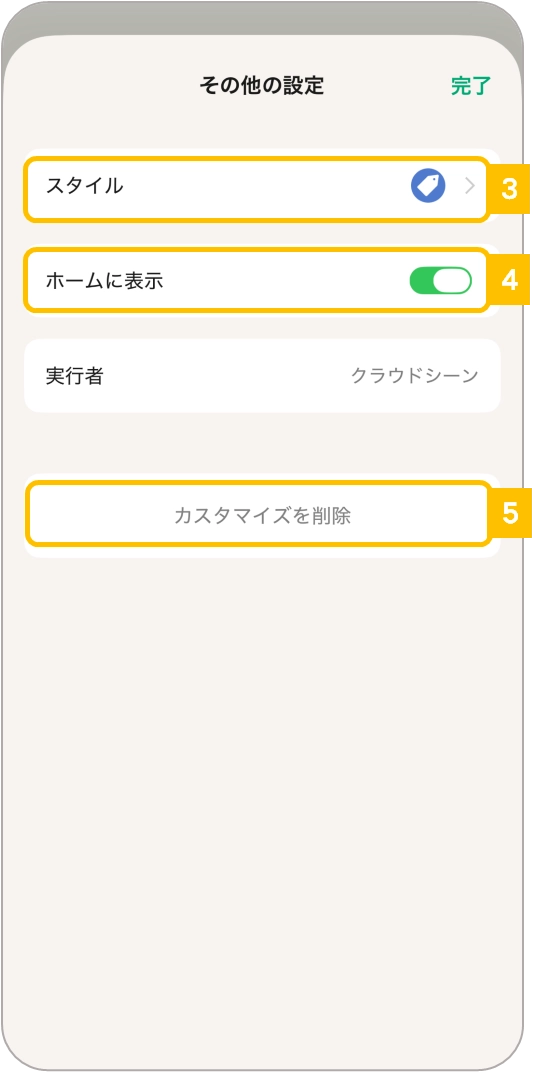
スタイル:ワンタッチ自動化ボタンの色やアイコンを選択できます。
4.
ホームに表示:登録したワンタッチ自動化を「ホーム」画面上部に表示します。表示しない場合は、この機能をオフにしてください。
5.
カスタマイズを削除:このワンタッチ自動化を削除します。
