

ホームカメラのプライバシーモードをオフにしたとき、エアコンが自動的に起動する条件付き自動化の設定方法を例としてご案内します。
Hejhomeアプリに登録されているさまざまな製品を組み合わせて、お好みの自動化を設定してみてください。
条件付き自動化を設定する
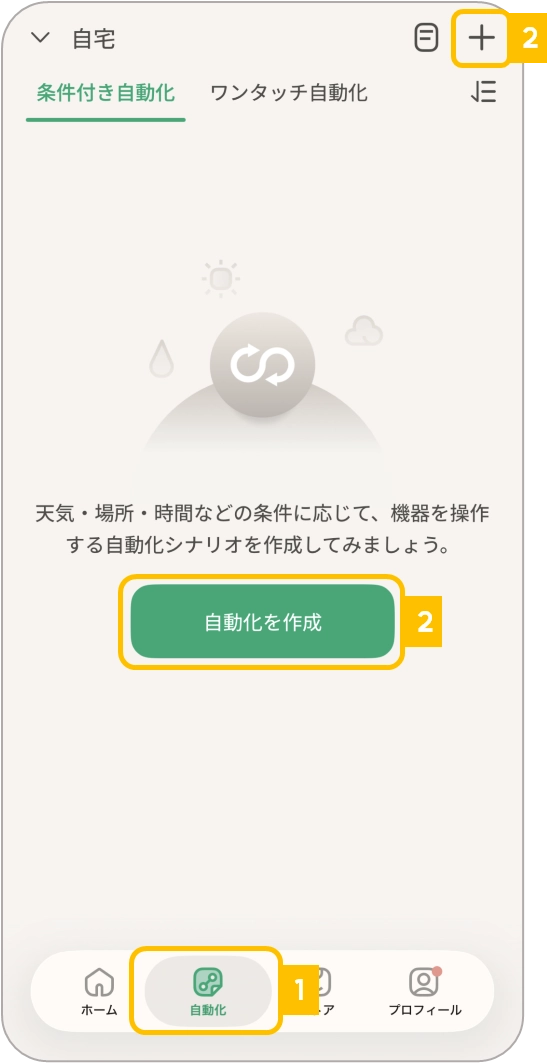
1.
メイン画面下部の「自動化」をタップしてください。
2.
画面中央の「自動化を作成」をタップしてください。
※ 画面右上の「+」ボタンからも作成できます。
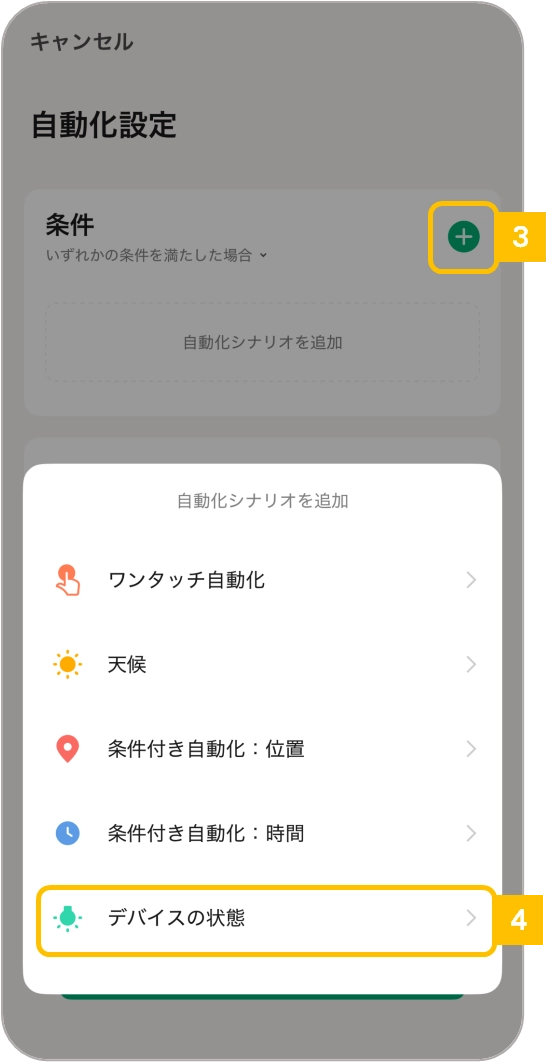
3.
条件の横にある「+」をタップしてください。
4.
「自動化シナリオを追加」画面で、「デバイスの状態」を選択してください。
条件付き自動化として設定できる起動条件
•
天候
•
条件付き自動化:位置
•
条件付き自動化:時間
•
デバイスの状態
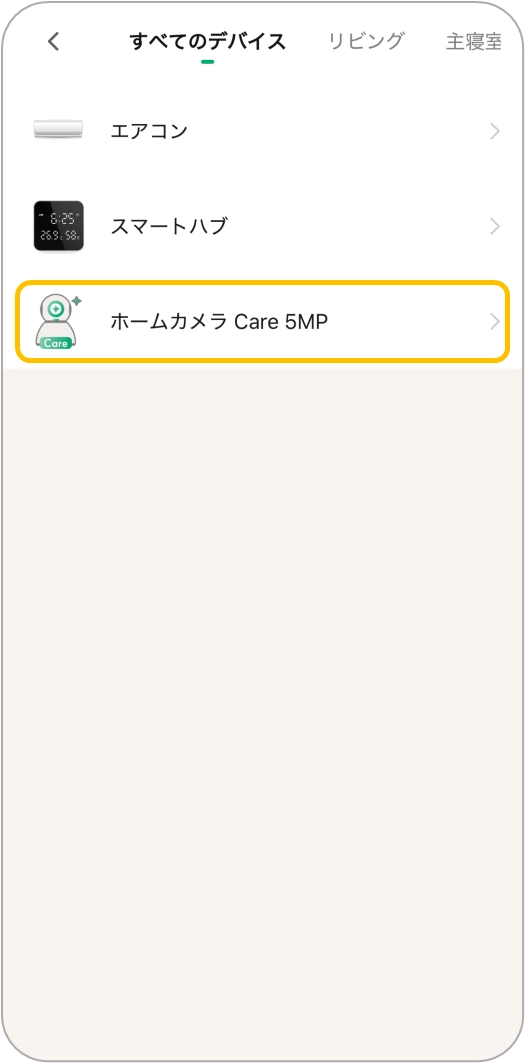
5.
ホームカメラを選択してください。
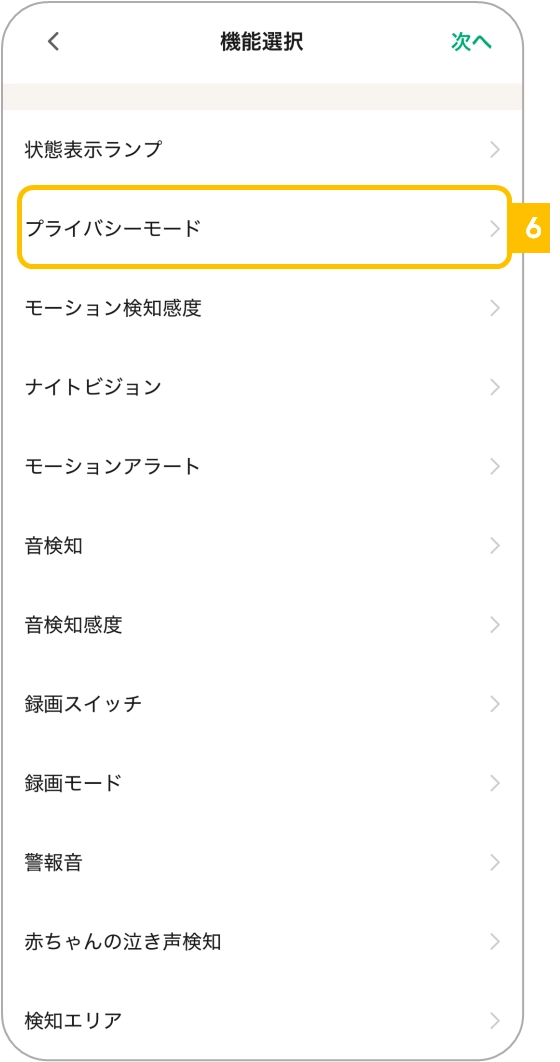
6.
プライバシーモード機能を選択してください。
7.
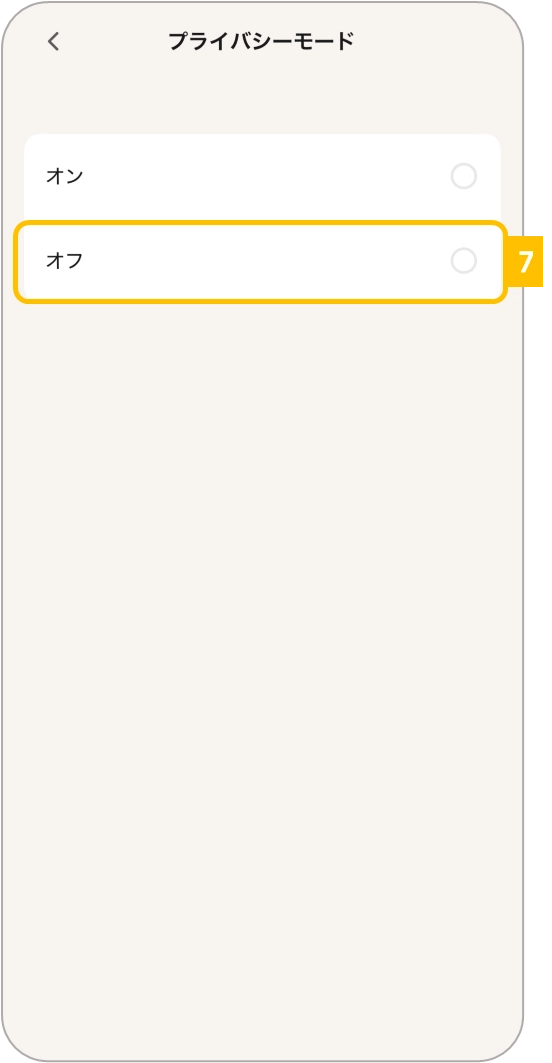
「オフ」を選択してください。
8.
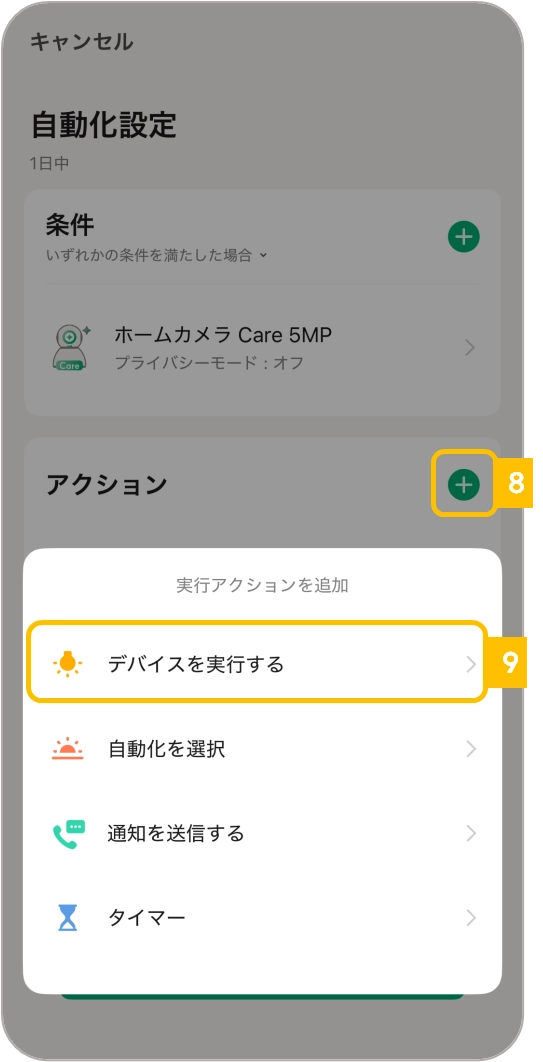
「アクション」の横にある「+」ボタンをタップしてください。
9.
「デバイスを実行する」を選択してください。
設定できるアクション
•
デバイスを実行する
•
自動化を選択
•
通知を送信する
•
タイマー
10.
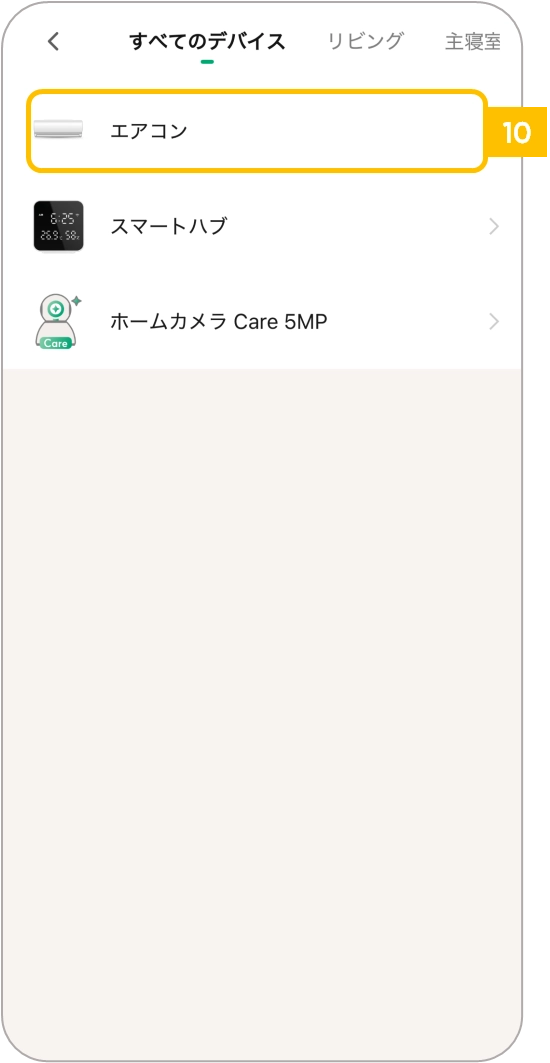
エアコンのリモコンを選択してください。
11.
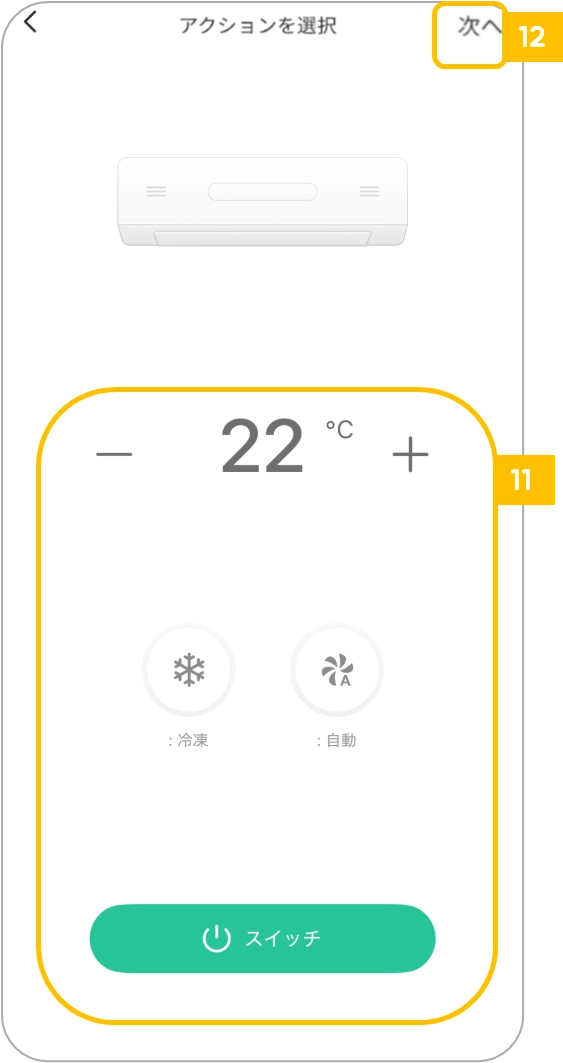
動作を設定してください。(20℃、電源「オン」)
12.
画面右上の「次へ」をタップしてください。
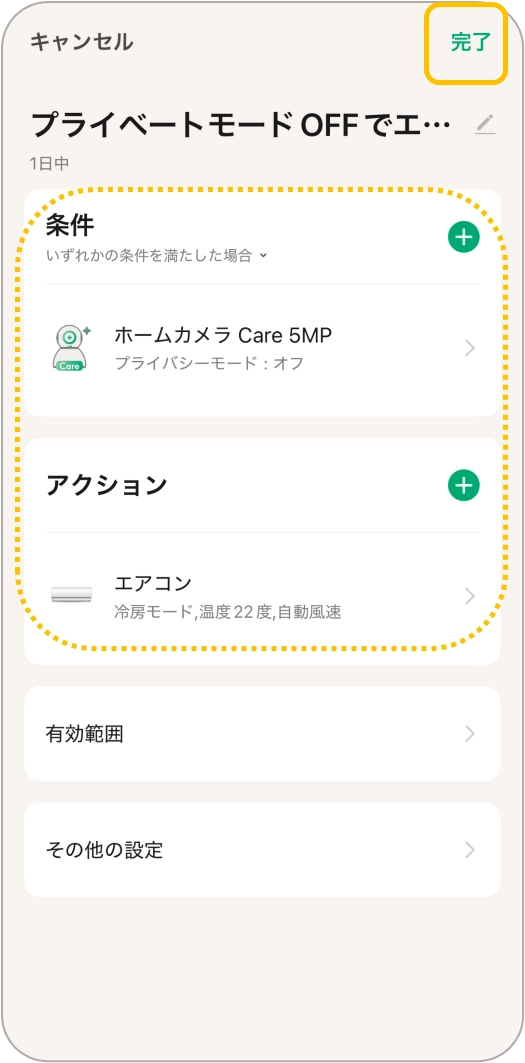
•
条件とアクションが正しく設定されていることを確認し、画面右上の「完了」をタップして、条件付き自動化を保存してください。
•
名前の横にある鉛筆アイコンをタップすると、作成した自動化の名前を変更できます。
複数の条件やアクションを設定したい場合は、条件またはアクションの横にある「+」ボタンを再度タップし、追加する動作を設定してください。
登録したアクションは、上から順番に実行されます。
条件付き自動化の実行
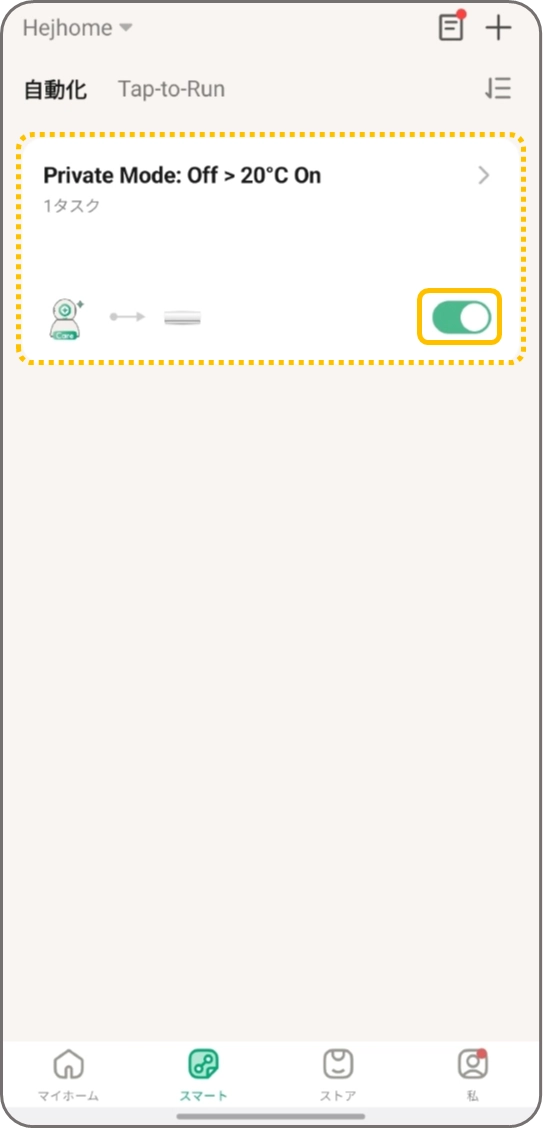
•
登録した条件付き自動化は、有効(オン)になっている状態で条件が満たされると、自動的に実行されます。
•
登録した条件付き自動化カードの右下にあるトグルスイッチをオフにすると、その条件付き自動化が無効(オフ)になります。
条件付き自動化の追加設定
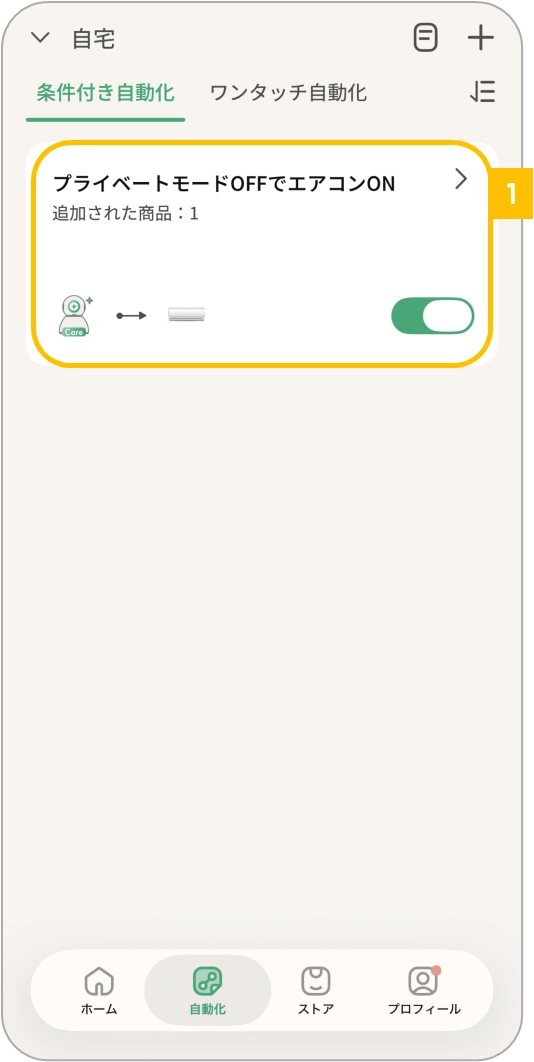
1.
登録した条件付き自動化をタップすると、設定画面を確認できます。
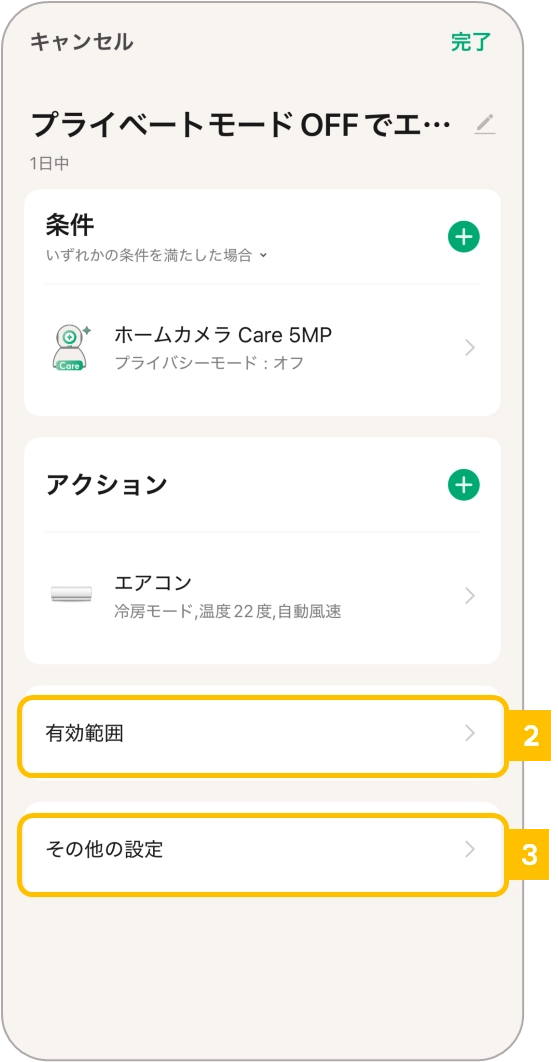
2.
有効範囲:タップすると、自動化を実行する時間帯や条件の範囲を設定できます。実行範囲外では、条件を満たしていても自動化は実行されません。
3.
その他の設定:タップすると、この自動化を削除するための「削除」ボタンが表示されます。
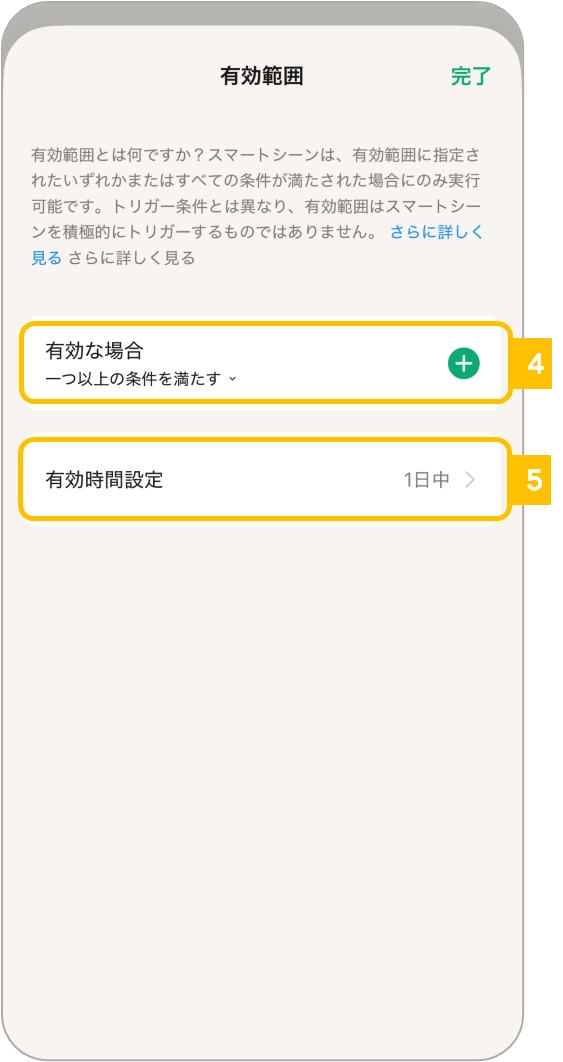
4.
有効な場合:条件を満たす範囲を設定したり、「+」ボタンをタップして「天候」条件を追加したりできます。
•
すべての条件を満たす:設定した条件が複数ある場合、すべての条件が満たされたときに自動化が実行されます。
•
一つ以上の条件を満たす:設定した条件が複数ある場合、1つでも条件が満たされれば自動化が実行されます。
5.
有効時間設定:自動化が動作する時間帯、繰り返す曜日、位置情報の範囲などを設定できます。
