

Hejhome 앱에 제품 추가를 성공하지 못하거나, 앱에서 제품 연결이 반복적으로 끊어지는 경우 아래 내용을 순서대로 확인해 주세요.
① Wi-Fi가 잘 잡히는지 먼저 확인해 주세요.
•
먼저 디바이스를 추가하기 전에 디바이스, 스마트폰, 그리고 Wi-Fi 공유기가 서로 가까이 있는지 확인해 주세요. 그다음 네트워크 상태가 안정적인지 확인해 주세요.
•
스마트폰을 Wi-Fi에 연결한 상태로 디바이스를 추가합니다. 디바이스 바로 옆에서 웹 페이지를 접속해 보며, 연결이 원활한지 확인해 주세요.
② Wi-Fi 비밀번호를 확인해 주세요.
•
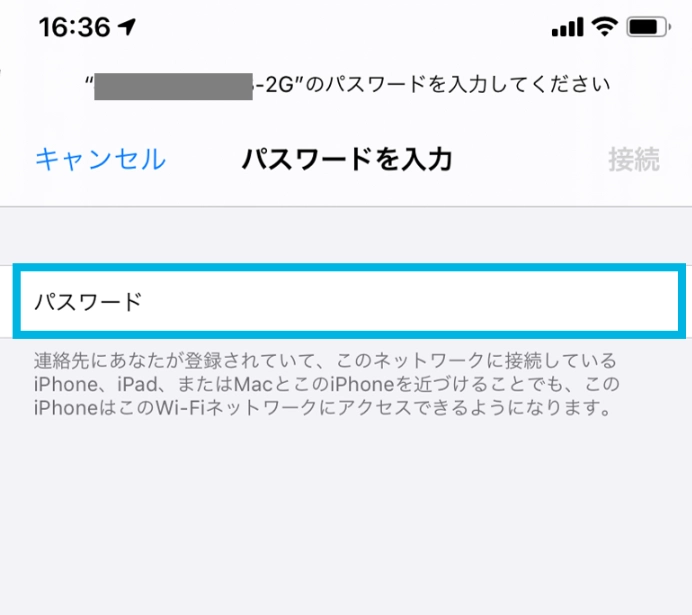
디바이스를 추가하기 위해서는 Wi-Fi 설정이 필수입니다.
•
스마트폰의 Wi-Fi 설정 화면에서 비밀번호가 정확하게 입력되었는지 확인해 주세요. 특히 비밀번호 앞뒤에 공백(스페이스)이 포함되지 않도록 주의해야 합니다.
③ 디바이스 연결 시, 2.4GHz 주파수 대역을 이용해 주세요.
•
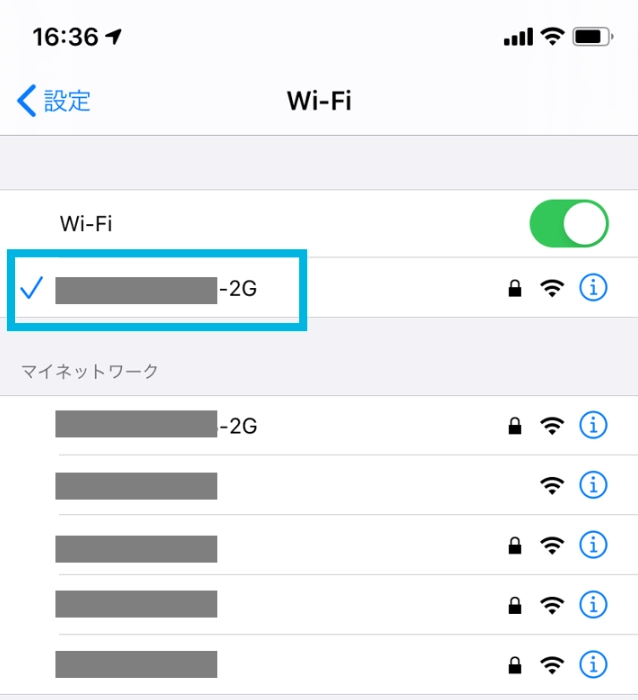
디바이스를 추가할 때는 반드시 Wi-Fi 2.4GHz 주파수 대역을 사용해야 합니다.
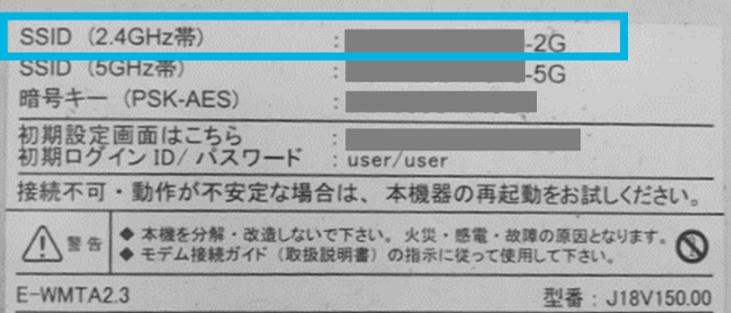
[Wi-Fi 공유기 본체에 기재된 예시]
•
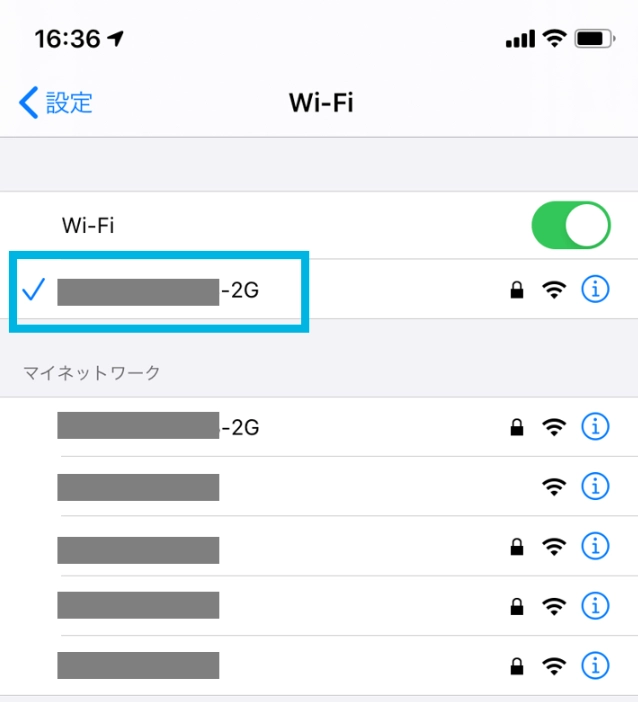
일반적으로 Wi-Fi 이름(SSID)에 '2G'나 'G'가 포함된 것이 2.4GHz 대역입니다.
•
공유기에 '밴드 스테어링(Band Steering)' 또는 '밴드 셀렉트(Band Select)' 기능이 있는 경우, 기능을 OFF(비활성화)하거나 2.4GHz를 우선으로 설정한 뒤 디바이스를 추가해 주세요.
④ 디바이스 추가 전, Wi-Fi 공유기의 SSID를 표시로 설정해 주세요.
•
디바이스를 추가할 때는 Wi-Fi 공유기의 SSID(와이파이 이름)가 검색 가능한 상태여야 합니다.
•
SSID가 숨김 처리되어 있는 경우, +Style 제품을 Wi-Fi에 연결하거나 디바이스를 추가할 수 없습니다. 추가하기 전에 먼저 Wi-Fi 공유기 설정을 변경해 주세요.
•
자세한 설정 방법은 각 제조사 홈페이지에서 확인하실 수 있습니다.
◦
예시: 버팔로(Buffalo) Wi-Fi 공유기가 'ANY 접속 허용 안 함'으로 설정되어 있으면 SSID가 검색되지 않아 디바이스를 추가할 수 없습니다.
⑤ Wi-Fi 공유기의 암호화 방식 및 인증 방식을 확인해 주세요.
•
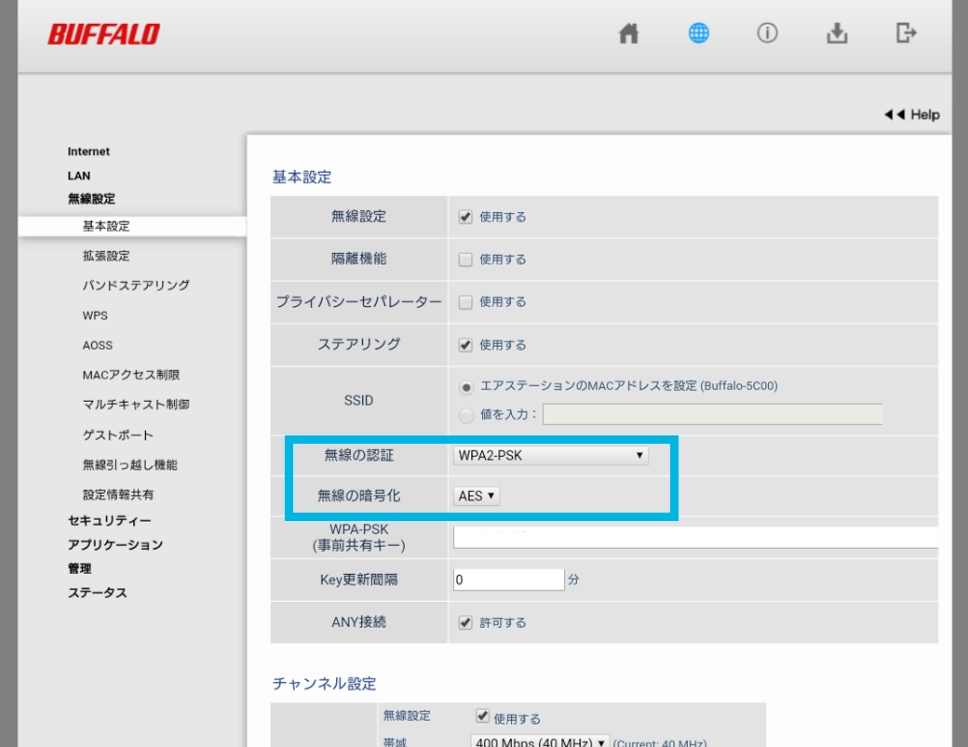
Wi-Fi 공유기의 무선 설정에서 암호화 방식이 'WPA2-PSK'이고, 인증 방식이 'AES'로 설정되어 있는지 확인해 주세요. 필요한 경우 Wi-Fi 공유기의 설정을 변경하시기 바랍니다.
•
설정 방법은 각 공유기 제조사 홈페이지에 안내되어 있으니 참고 부탁드립니다.
[예시: 버팔로(Buffalo) Wi-Fi 공유기 설정 화면]
⑥ Wi-Fi 공유기의 무선 모드를 확인해 주세요.
•
Wi-Fi 공유기의 무선 설정에서 연결할 2.4Ghz 와이파이 신호의 무선 모드를 확인해 주세요.
•
AX(Wi-Fi 6) 모드는 지원하지 않습니다. 필요한 경우 Wi-Fi 공유기의 설정을 변경하시기 바랍니다.
•
설정 방법은 각 공유기 제조사 홈페이지에 안내되어 있으니 참고 부탁드립니다.
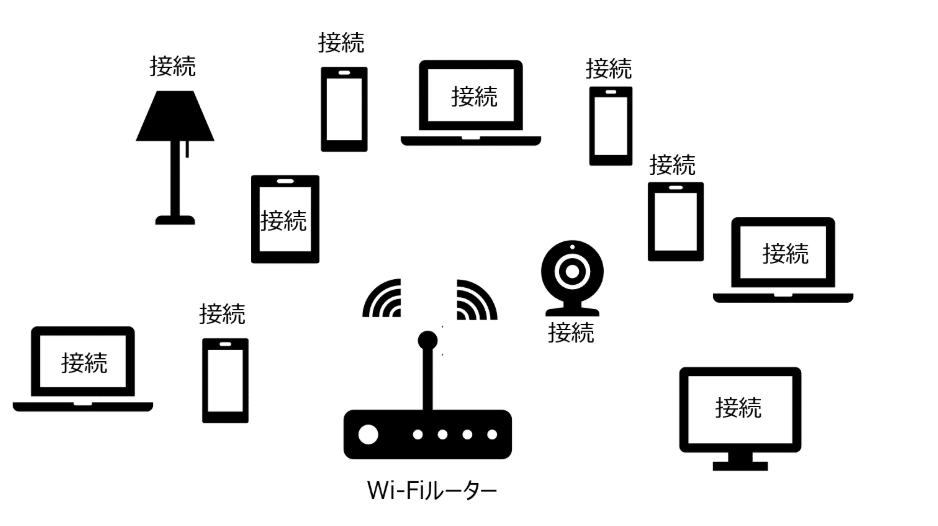
⑦ 디바이스 추가 전, Wi-Fi 공유기의 연결 기기 수를 확인해 주세요.
1.
디바이스를 추가하기 전, Wi-Fi 공유기에 연결된 기기 수가 최대치에 도달했을 가능성이 있습니다. 이 경우, 기존에 연결된 기기 중 일부를 연결 해제하여 채널을 확보해 주세요.
2.
Wi-Fi 공유기와 추가하려는 Hejhome 기기의 전원을 각각 껐다가 다시 켜주세요. (전원 플러그를 뽑거나 건전지를 제거, 혹은 소켓에서 분리하는 등) 재부팅 후 다시 추가하기까지 2~3분 정도 기다려 주시기 바랍니다.
3.
디바이스 추가 전, Hejhome 앱을 완전히 종료(강제 종료)해 주세요.
4.
다시 Hejhome 앱을 실행하여 디바이스 추가 절차를 처음부터 재시도해 주세요.
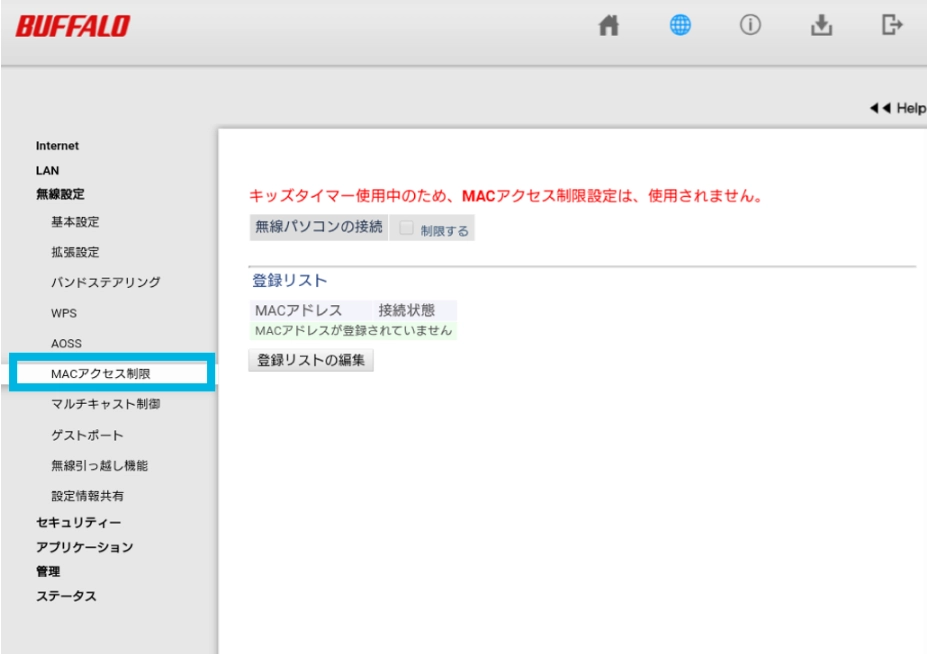
⑧ 디바이스 추가 전, MAC 주소 필터링을 OFF(비활성화)로 설정해 주세요.
•
Wi-Fi 공유기의 MAC 주소 필터링 기능이 활성화되어 있는 경우, 해당 리스트에서 디바이스를 제외하거나 공유기가 추가하려는 디바이스를 차단하지 않도록 설정되어 있는지 확인해야 합니다.
•
디바이스를 추가하기 전에 먼저 Wi-Fi 공유기의 설정을 변경해 주세요. 설정 방법은 각 공유기 제조사의 홈페이지에서 확인하실 수 있습니다.
⑨ 디바이스 추가 전, Wi-Fi 공유기의 DHCP 서비스를 활성화해 주세요.
•
DHCP 서비스가 비활성화되어 있으면 IP 주소가 이미 사용 중이거나 할당되지 않아 디바이스를 추가할 수 없습니다. Wi-Fi 공유기 설정을 변경하여 DHCP 서비스를 활성화해 주세요.
•
설정 방법은 각 공유기 제조사 홈페이지에서 확인하실 수 있습니다.
⑩ Wi-Fi 이름(SSID)과 비밀번호를 확인해 주세요.
•
디바이스 추가에 사용하는 Wi-Fi 이름(SSID)에 영문, 숫자, 그리고 특정 기호("-": 하이픈, "_": 언더바) 외의 다른 문자가 포함되어 있지 않은지 확인해 주세요. (예시: abcd1234)
◦
Wi-Fi 이름에 한자, 일본어 또는 기타 특수 기호가 포함된 경우 디바이스를 추가하지 못할 수 있습니다.
•
디바이스 추가에 사용할 Wi-Fi 비밀번호가 58자 이하인지 확인해 주세요. 비밀번호가 너무 길면 디바이스를 추가할 수 없습니다.
⑪ 디바이스 추가 전, 프라이버시 세퍼레이터(Privacy Separator)를 비활성화해 주세요.
•
디바이스를 추가하기 전에 프라이버시 세퍼레이터(동일 네트워크 내에서 개별 기기 간의 통신을 제한하는 기능)가 비활성화(OFF)되어 있는지 확인해 주세요. 활성화되어 있는 경우, Wi-Fi 공유기 설정을 변경해야 합니다.
•
설정 방법은 각 공유기 제조사 홈페이지를 확인해 주시기 바랍니다.
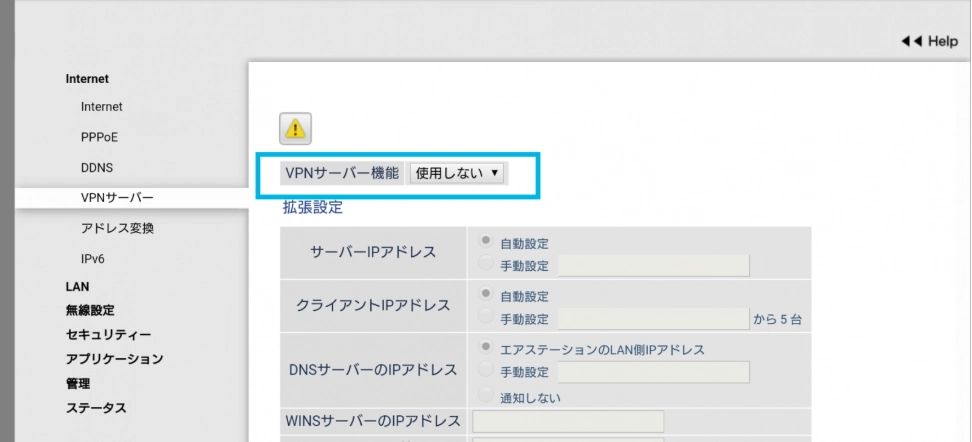
⑫ 디바이스 추가 시, VPN 또는 프록시(Proxy) 서버를 사용하지 마세요.
•
VPN이나 프록시 서버를 사용하도록 설정되어 있는 경우, 디바이스를 추가하기 전에 Wi-Fi 공유기 설정을 변경해 주세요.
•
설정 방법은 각 공유기 제조사의 홈페이지에서 확인하실 수 있습니다.
⑬ 디바이스 추가 시, Wi-Fi 공유기의 '네트워크 분리(Network Isolation)' 기능을 활성화하지 마세요.
•
해당 기능이 활성화되어 있는 경우, 디바이스를 추가하기 전에 Wi-Fi 공유기 설정을 변경해 주시기 바랍니다.
•
설정 방법은 각 공유기 제조사 홈페이지에서 확인하실 수 있습니다.
[참고: 주요 공유기 제조사 고객지원]
◦
버팔로(Buffalo): https://www.buffalo.jp/support/
◦
엘레컴(ELECOM): http://qa.elecom.co.jp/faq_detail.html?id=5118
◦
아이오 데이터(I-O DATA): https://www.iodata.jp/support/
◦
TP-Link: https://www.tp-link.com/jp/support/
⑭ iPhone 사용자 한정 > Hejhome 앱에 대한 '로컬 네트워크' 권한을 ON(활성화)으로 설정해 주세요.
•
[iPhone 기본 설정 앱 > 앱 > Hejhome > 로컬 네트워크] 경로에서 확인할 수 있습니다.
•
iOS 14 버전부터 추가 된 권한 설정입니다.
⑮ IPv6 미지원 안내
•
디바이스가 사용하는 IP 주소는 IPv4 형식(192.168.x.x)입니다.
•
무선 공유기가 IPv4와 IPv6를 모두 지원하고 PPPoE 방식을 통해 IPv4 주소를 할당받는 환경이라면 사용이 가능합니다. 하지만 무선 공유기가 IPv6만 지원하는 경우(IPv4 비활성화 또는 미지원), 기기가 IP 주소를 할당받을 수 없어 서비스를 이용하실 수 없습니다.
