

Hejhomeアプリに製品を追加できない場合、またはアプリ上で製品との接続が繰り返し切断される場合は、以下の項目を順番にご確認ください。
① まず、Wi-Fiの電波状況をご確認ください。
•
デバイスを追加する前に、デバイス・スマートフォン・Wi-Fiルーターが互いに近い場所にあることを確認してください。次にネットワークの状態が安定しているかご確認ください。
•
スマートフォンをWi-Fiに接続した状態で、デバイスを追加してください。デバイスのすぐそばでWebページを開き、通信が正常に行えるかご確認ください。
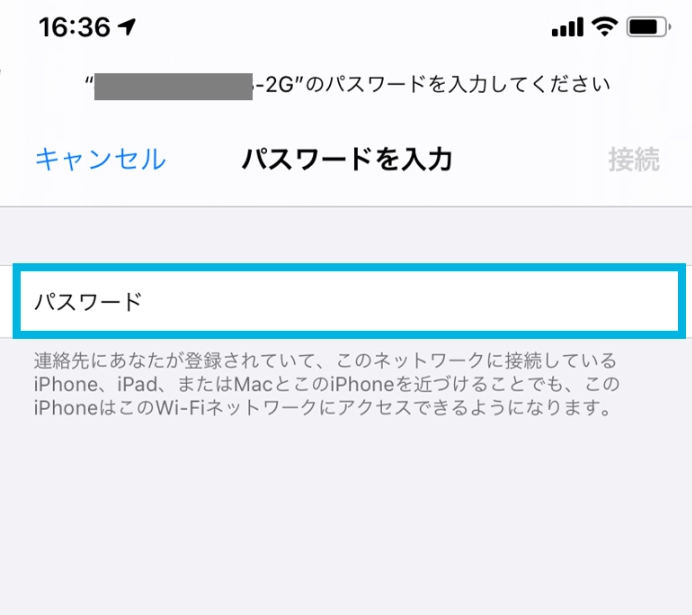
② Wi-Fiのパスワードをご確認ください。
•
デバイスを追加するには、Wi-Fi設定が必要です。
•
スマートフォンのWi-Fi設定画面で、パスワードが正しく入力されているかご確認ください。特に、パスワードの前後に空白(スペース)が含まれないよう注意してください。
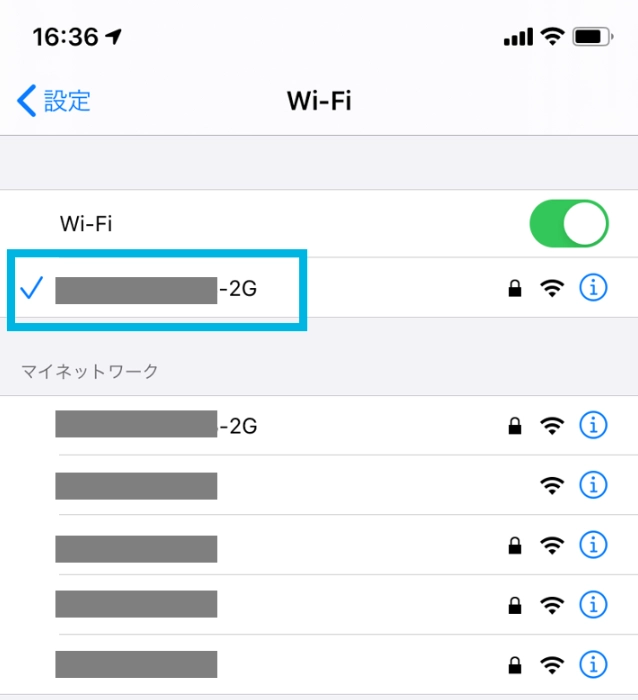
③ デバイスを接続する際は、2.4GHz帯のWi-Fiを使用してください。
•
デバイスを追加する際は、必ず2.4GHz帯のWi-Fiを使用してください。
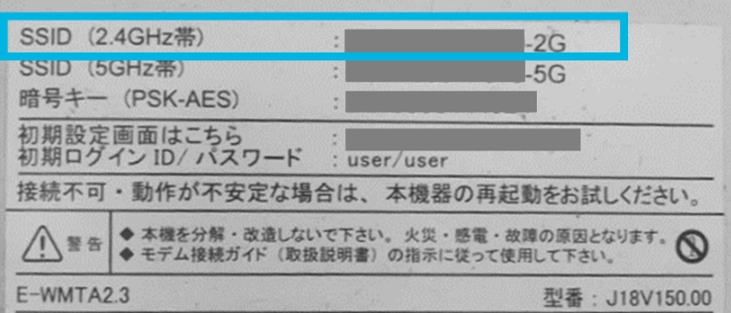
[Wi-Fiルーター本体に記載されている例]
•
一般的に、Wi-Fi名(SSID)に「2G」や「G」が含まれているものが2.4GHz帯です。
•
ルーターに「バンドステアリング(Band Steering)」または「バンドセレクト(Band Select)」機能がある場合は、その機能をOFF(無効)にするか、2.4GHz帯を優先するように設定してから、デバイスを追加してください。
④ デバイスを追加する前に、Wi-FiルーターのSSIDが表示されるように設定してください。
•
デバイスを追加する際は、Wi-FiルーターのSSID(Wi-Fi名)が検索可能な状態になっている必要があります。
•
SSIDが非表示(ステルス)に設定されている場合、Hejhome製品をWi-Fiに接続したり、デバイスを追加したりすることができません。追加する前に、まずWi-Fiルーターの設定を変更してください。
•
詳しい設定方法は、各メーカーの公式サイトでご確認いただけます。
◦
例:バッファロー(Buffalo)のWi-Fiルーターが「ANY接続拒否」に設定されている場合、SSIDが検出されず、デバイスを追加できません。
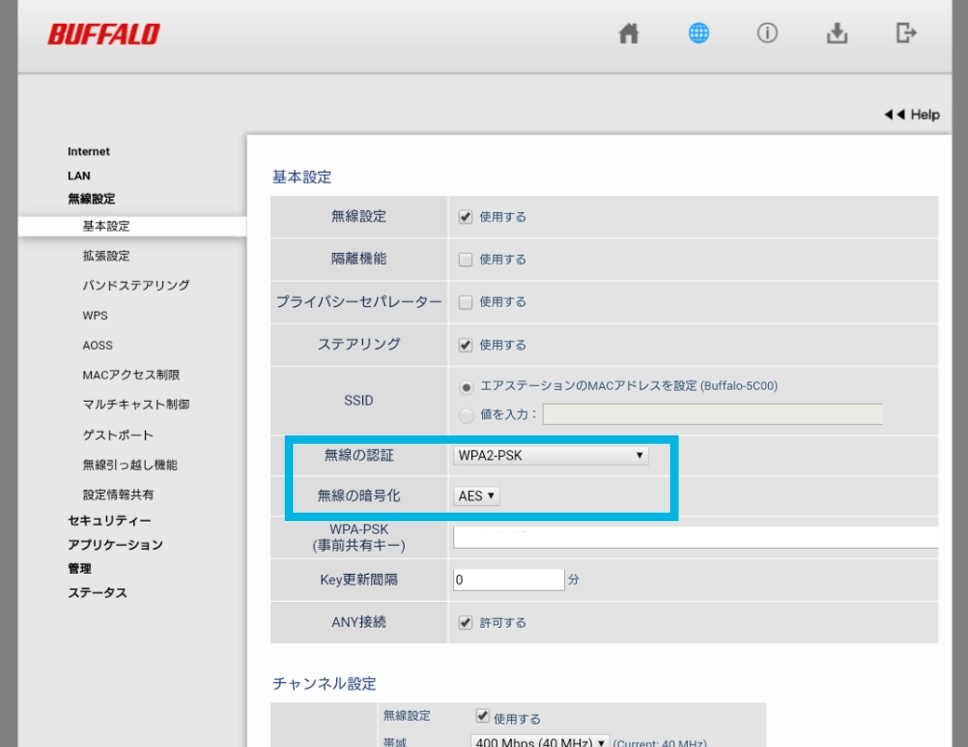
⑤ Wi-Fiルーターの暗号化方式および認証方式をご確認ください。
•
Wi-Fiルーターの無線設定で、暗号化方式が「WPA2-PSK」、認証方式が「AES」に設定されているかご確認ください。必要に応じてWi-Fiルーターの設定を変更してください。
•
設定方法は各ルーターメーカーの公式サイトに案内されていますので、そちらをご参照ください。
[例:バッファロー(Buffalo)Wi-Fiルーター設定画面]
⑥ Wi-Fiルーターの無線モードをご確認ください。
•
Wi-Fiルーターの無線設定で、接続する2.4GHz帯Wi-Fiの無線モードをご確認ください。
•
AX(Wi-Fi6)モードには対応していません。必要に応じてWi-Fiルーターの設定を変更してください。
•
設定方法は各ルーターメーカーの公式サイトに案内されていますので、そちらをご参照ください。
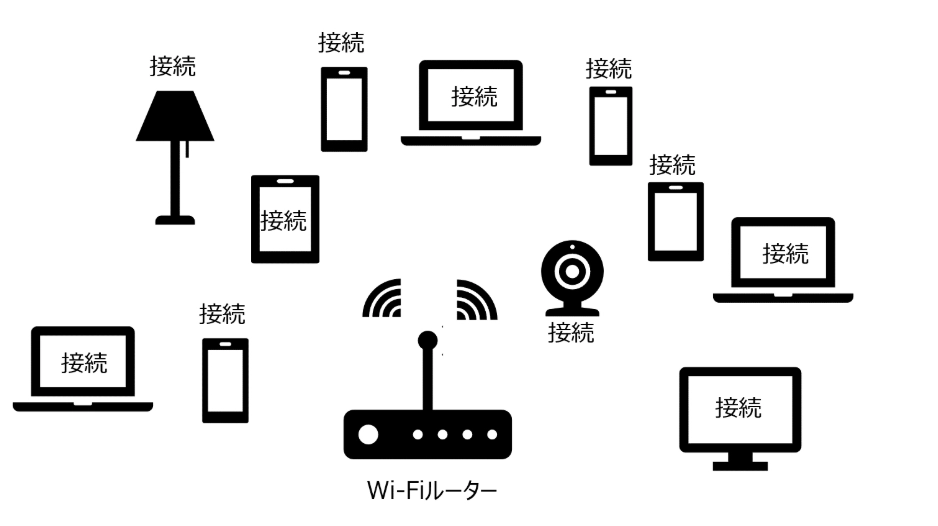
⑦ デバイスを追加する前に、Wi-Fiルーターの接続機器数をご確認ください。
1.
デバイスを追加する前に、Wi-Fiルーターに接続されている機器の数が接続可能台数の上限に達している可能性があります。その場合、現在接続されている機器の一部を切断し、接続枠を確保してください。
2.
Wi-Fiルーターと追加するHejhomeデバイスの電源をそれぞれ一度切り、再度入れてください(電源プラグを抜く、電池を取り外す、コンセントから外すなど)。再起動後、2〜3分程度待ってから、デバイスを再度追加してください。
3.
デバイスを追加する前に、Hejhomeアプリを完全に終了(強制終了)してください。
4.
Hejhomeアプリを再度起動し、デバイス追加の手順を最初からやり直してください。
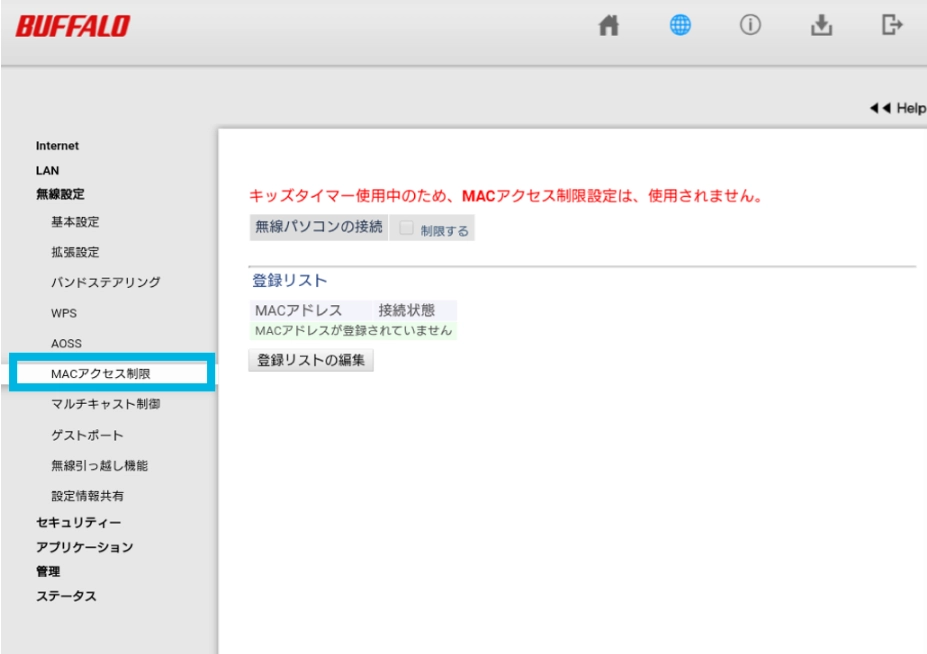
⑧ デバイスを追加する前に、MACアドレスフィルタリングをOFF(無効)に設定してください。
•
Wi-FiルーターのMACアドレスフィルタリング機能が有効になっている場合は、該当リストからデバイスを除外するか、またはルーターが追加するデバイスをブロックしないよう設定されているかをご確認いただく必要があります。
•
デバイスを追加する前に、まずWi-Fiルーターの設定を変更してください。設定方法は、各ルーターメーカーの公式サイトでご確認いただけます。
⑨ デバイスを追加する前に、WiFiルーターのDHCPサービスを有効にしてください。
•
DHCPサービスが無効になっている場合、IPアドレスがすでに使用中であるか、割り当てられないため、デバイスを追加できません。Wi-Fiルーターの設定を変更し、DHCPサービスを有効にしてください。
•
設定方法は、各ルーターメーカーの公式サイトでご確認いただけます。
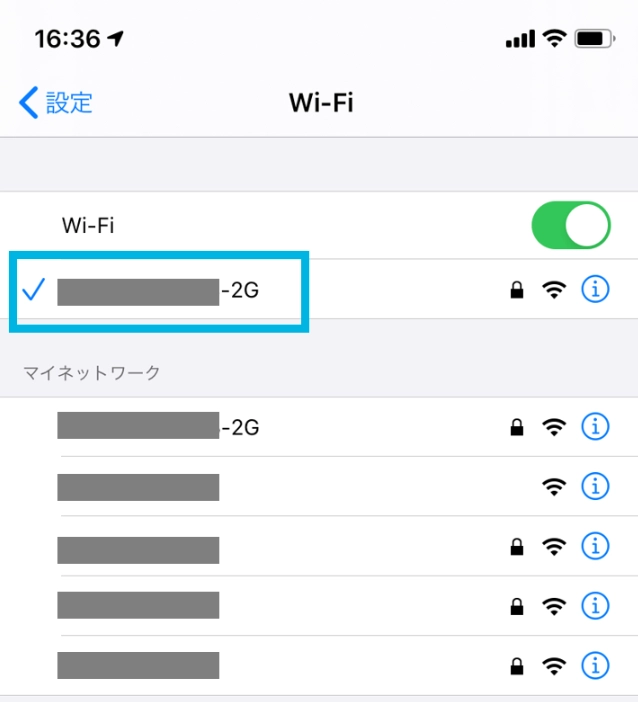
⑩ Wi-Fi名(SSID)とパスワードをご確認ください。
•
デバイスの追加に使用するWi-Fi名(SSID)に、英数字および特定の記号(「-」:ハイフン、「_」:アンダーバー)以外の文字が含まれていないかご確認ください。(例:abcd1234)
◦
Wi-Fi名に漢字、日本語、またはその他の特殊記号が含まれている場合、デバイスを追加できないことがあります。
•
デバイスの追加に使用するWi-Fiパスワードが58文字以内であるかご確認ください。パスワードが長すぎると、デバイスを追加できません。
⑪ デバイスを追加する前に、プライバシーセパレーター(Privacy Separator)を無効にしてください。
•
デバイスを追加する前に、プライバシーセパレーター(同一ネットワーク内の機器間の通信を制限する機能)が無効(OFF)になっているかご確認ください。有効になっている場合は、Wi-Fiルーターの設定を変更する必要があります。
•
設定方法は、各ルーターメーカーの公式サイトでご確認ください。
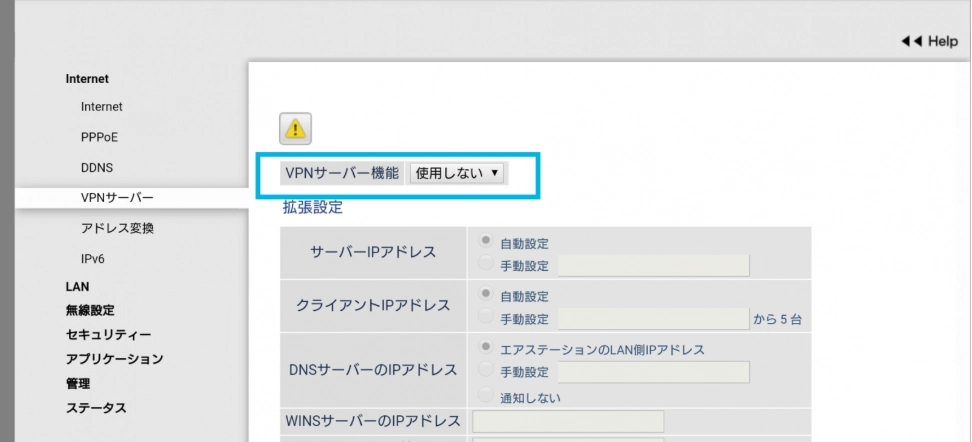
⑫ デバイスを追加する際は、VPNまたはプロキシ(Proxy)サーバーを使用しないでください。
•
VPNまたはプロキシサーバーを使用する設定になっている場合は、デバイスを追加する前にWi-Fiルーターの設定を変更してください。
•
設定方法は、各ルーターメーカーの公式サイトでご確認いただけます。
⑬ デバイスを追加する際は、Wi-Fiルーターの「ネットワーク分離(Network Isolation)」機能を有効にしないでください。
•
この機能が有効になっている場合は、デバイスを追加する前にWi-Fiルーターの設定を変更してください。
•
設定方法は、各ルーターメーカーの公式サイトでご確認いただけます。
[参考:主要ルーターメーカーサポート窓口]
•
バッファロー(Buffalo): https://www.buffalo.jp/support/
•
エレコム(ELECOM): http://qa.elecom.co.jp/faq_detail.html?id=5118
•
アイ・オー・データ(I-O DATA): https://www.iodata.jp/support/
•
TP-Link: https://www.tp-link.com/jp/support/
⑭ iPhoneをご利用の場合は、Hejhomeアプリに対する「ローカルネットワーク」権限をON(有効)に設定してください。
•
[iPhone本体の「設定」アプリ → アプリ → Hejhome → ローカルネットワーク]の順に進むと確認できます。
•
この権限設定は、iOS14以降に追加されたものです。
⑮ IPv6非対応に関するご案内
•
デバイスが使用するIPアドレスは、IPv4形式(192.168.x.x)です。
•
無線ルーターがIPv4とIPv6の両方に対応しており、PPPoE方式でIPv4アドレスが割り当てられる環境であれば、サービスをご利用いただけます。ただし、無線ルーターがIPv6のみに対応している場合(IPv4が無効、または非対応の場合)は、デバイスにIPアドレスが割り当てられないため、サービスをご利用いただけません。
