


1. アプリ機能の確認

機器が測定した環境情報と設定機能を確認できます。
メイン画面(Home)
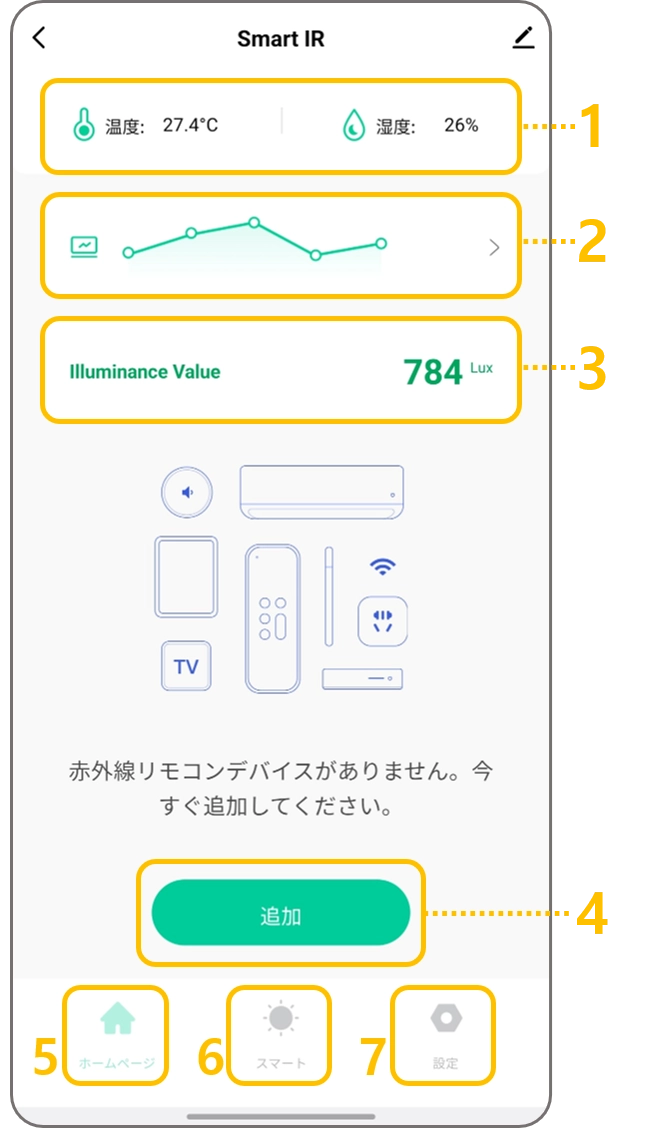
1.
温度・湿度表示エリア
•
現在の室内温度(℃)と湿度(%)をリアルタイムで表示します。
•
センサーで測定された値が表示されます。
•
温度部分を1回タップすると、表示単位が切り替わります。
◦
摂氏(℃) 華氏(℉)
華氏(℉)2.
温度・湿度変化グラフ
•
時間の経過に伴う温度・湿度の変化をグラフで確認できます。
3.
照度値(Illuminance Value)表示
•
現在の周囲の明るさをLux単位で表示します。
•
設定した照度の基準値に応じて、機器のディスプレイをON/OFFする際の基準として活用されます。
4.
リモコン追加ボタン
•
IRリモコン機器を新たに登録する機能です。
5.
ホームページ(Home)タブ
•
デバイスのメイン画面に移動するボタンです。
6.
スマート(Smart)タブ
•
デバイスに紐づいた自動化(自動化/スケジュールなど)を設定・管理する画面に移動します。
7.
設定(Settings)タブ
•
デバイスの通知や表示、環境条件などを管理するメニューです。
◦
温度/湿度の基準設定および通知条件の管理
◦
照度(Lux)の基準値に応じたディスプレイのON/OFF設定
◦
通知履歴(ログ)の確認
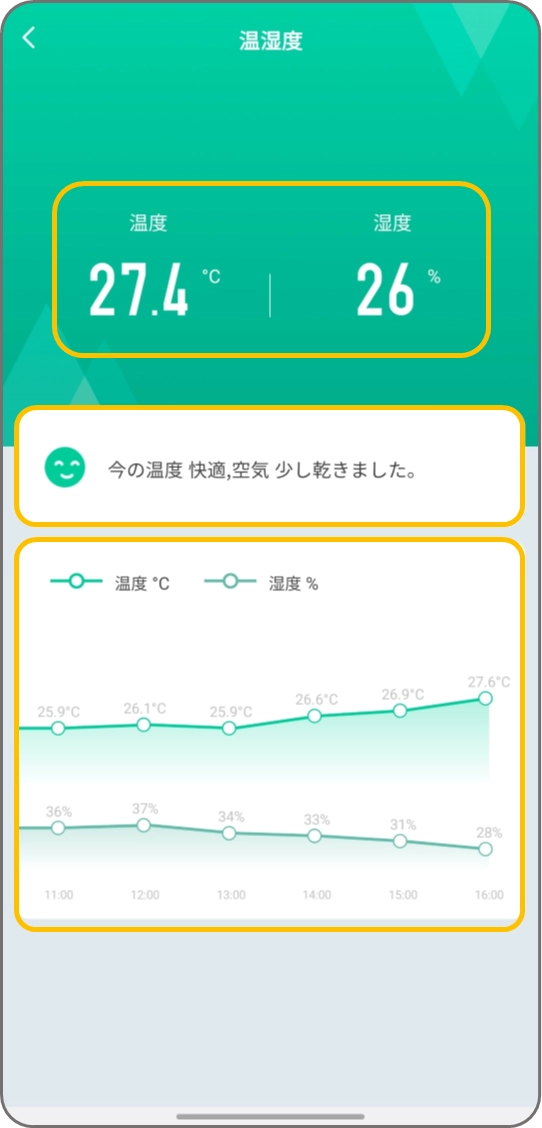
温度・湿度変化グラフ画面
•
メイン画面でグラフをタップすると、時間の経過に伴う温度(℃)と湿度(%)の変化をグラフで確認できます。
•
現在の状態だけでなく、直近の変化を1時間単位のグラフで確認できます。
設定画面(Settings)
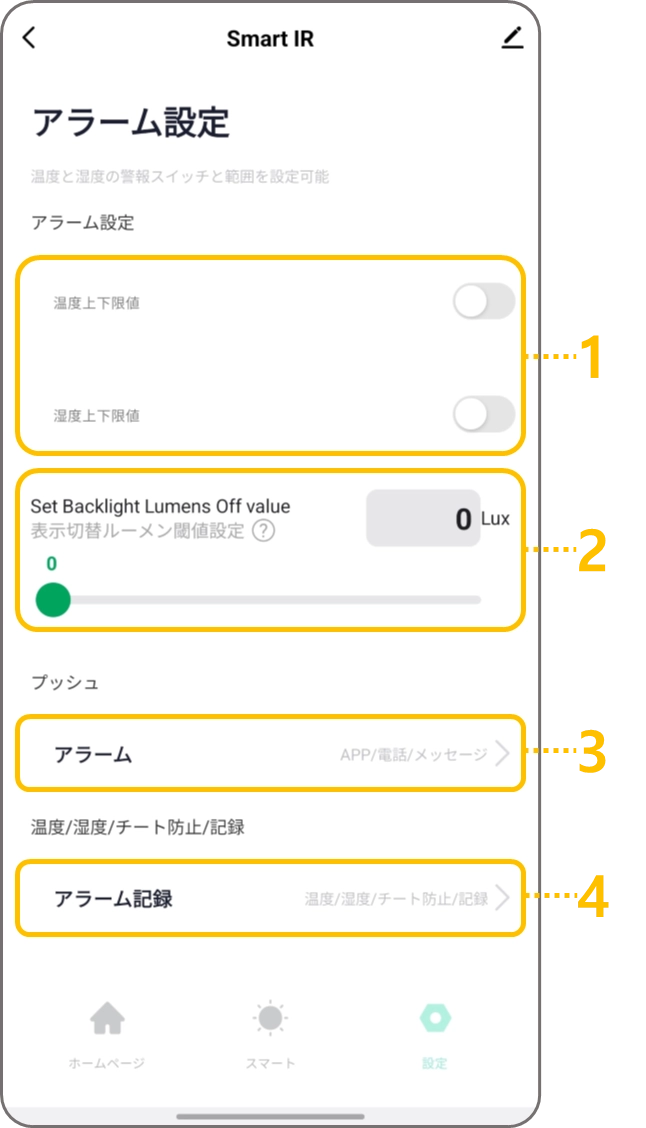
1.
温度・湿度の上下限設定
•
設定した温度・湿度の範囲から現在の測定値が外れた場合、アプリからアラームが送信されます。
•
温度と湿度それぞれの最小値/最大値を設定可能
◦
温度範囲:0℃〜60℃
◦
湿度範囲:0%〜100%
•
設定範囲を外れた場合、自動的にアラームが送信されます。
2.
ディスプレイ照度基準設定(Lux)
•
周囲の明るさ(Lux)の基準を設定し、機器のディスプレイをON/OFFする条件を指定できます。
◦
範囲:0Lux〜1000Lux
◦
設定値以下 → ディスプレイOFF
◦
設定値超過 → ディスプレイON
3.
アラームの設定(Alarm)
•
温度/湿度のアラームが発生した際の通知方法を確認できます。
4.
アラーム記録(Alarm Log)
•
設定した条件に基づいて発生した温度/湿度アラームの履歴を確認できます。
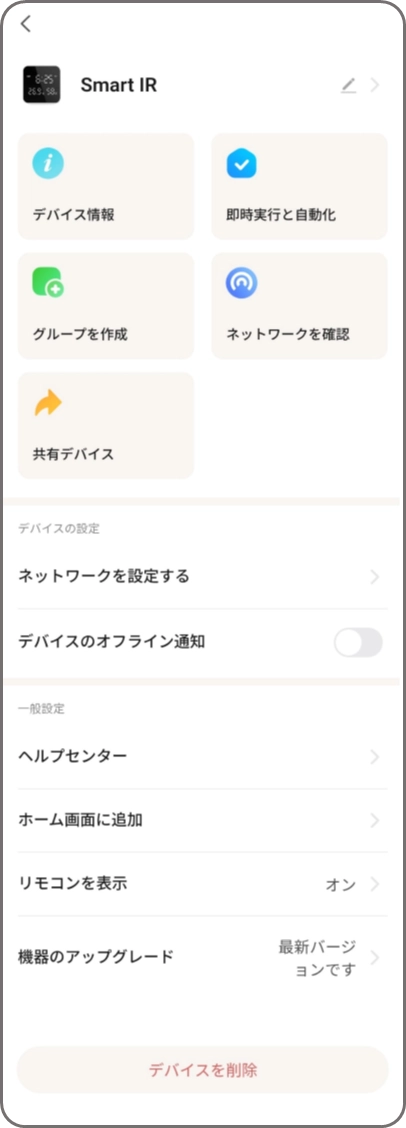
デバイス管理画面
メイン画面右上の鉛筆アイコンをタップすると、デバイス関連情報の確認や管理機能を利用できます。
主な機能
•
機器情報編集ボタン:製品名の横の鉛筆アイコンをタップすると、機器名、アイコン、設置場所(部屋)の情報を変更できます。
•
デバイス情報:製品IDなどのデバイス情報を確認できます。
•
リモコンを表示:登録したリモコンをアプリのメイン画面に個別のカードとして表示するかどうかを設定できます。
追加機能
•
即時実行と自動化:このデバイスが含まれている自動化を確認できます。
•
グループを作成:他のデバイスとグループ化し、まとめて操作できます。
•
共有デバイス:他のユーザーとデバイスを共有して使用できます。
一部のデバイスは個別共有に対応していません。その場合は、場所単位で共有することで一緒に使用できます。
•
デバイスのオフライン通知:デバイスがオフラインになってから30分以上経過した場合に、通知が送信されます。
•
ホーム画面に追加:スマートフォンのホーム画面に、このデバイスへ直接アクセスできるアイコンを作成します。
その他の機能
•
ネットワーク状態および接続情報の確認
•
カスタマーサポート(FAQなど)メニュー
•
ファームウェア情報およびアップデートの確認
2. リモコンの登録
スマートリモコンハブに家電製品を登録し、アプリで操作できます。
デバイスのメイン画面で[リモコン追加]ボタンをタップして、家電製品のリモコンを登録してください。
IR方式のリモコンを使用する家電製品であることをご確認ください!
スマートリモコンハブは、IRリモコンを使用する家電製品のみ登録可能です。
*RF/Bluetooth/Wi-Fi方式のリモコンには対応していません。
ご使用時の注意
•
本製品は、機器を確実に操作できることを保証するものではありません。外出先から操作する場合は、対象機器が実際に動作したかを直接確認できないことを十分にご理解のうえ、誤作動が発生しても人身事故や物的損害につながらない範囲でのみご使用ください。
•
遠隔操作によって火災、感電、事故、けがなどが発生するおそれのある機器には使用しないでください。特に電気ストーブや電熱機器を外出先から操作すると火災の原因となるため、絶対に行わないでください。
1. かんたん登録(推奨)
実物のリモコンがなくても、スマートフォンから素早く家電製品のリモコンを登録できる方法です。
1.
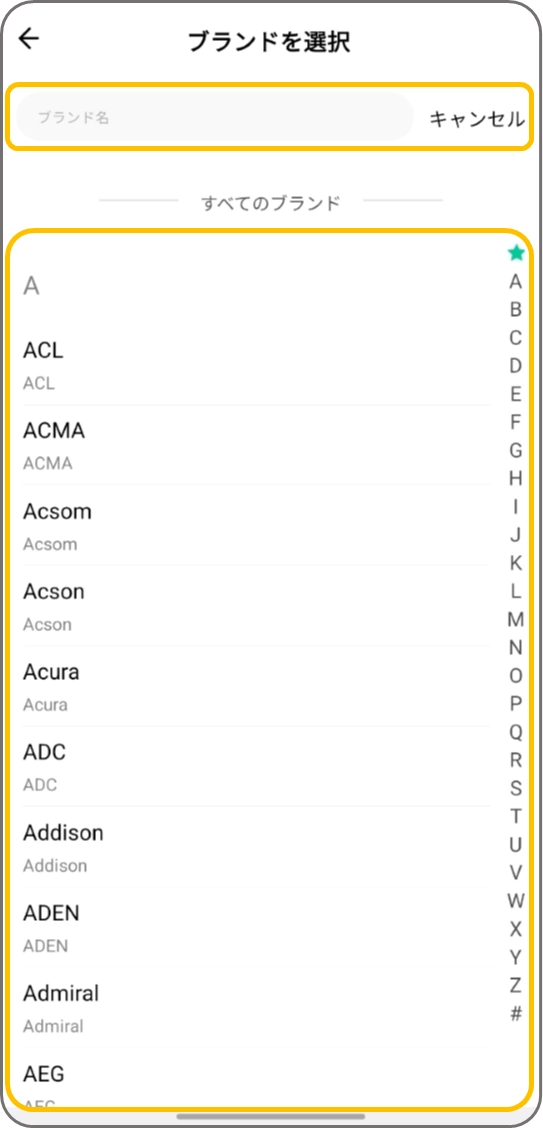
デバイスのメイン画面で[追加]をタップ > 登録したい家電製品を選択 > ブランドを選択してください。
画面上でブランド名を入力して検索するか、リストから選択できます。
2.
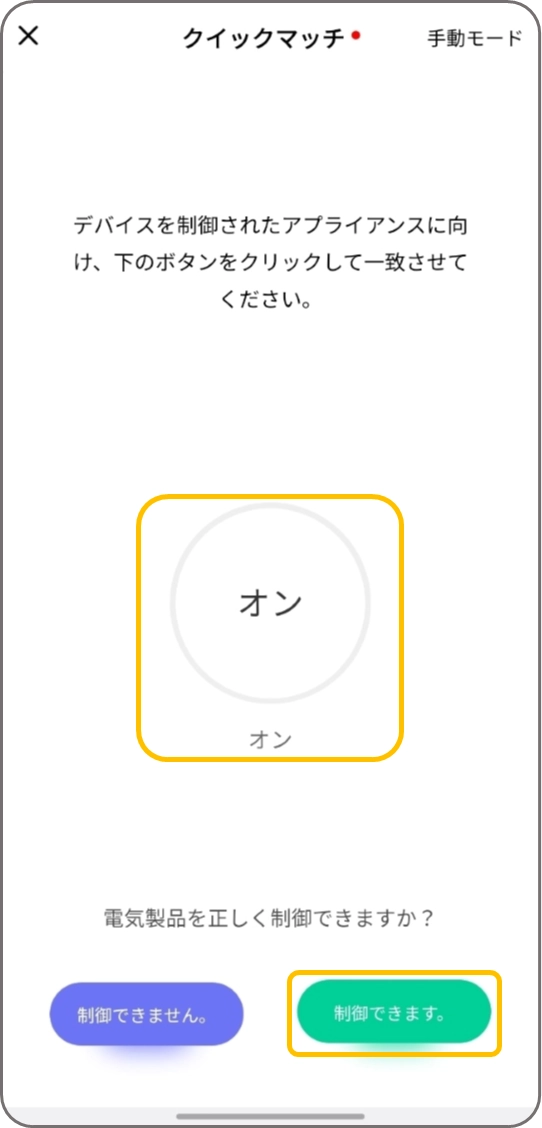
画面に表示されたボタンをタップして、家電製品を正しく制御できるか確認してください。正常に動作する場合は、右下の[制御できます]をタップしてください。この確認操作は合計3回繰り返されます。
正しく制御されない場合は、[制御できません]ボタンをタップし、別のリモコンパネルで動作を確認してください。
3.
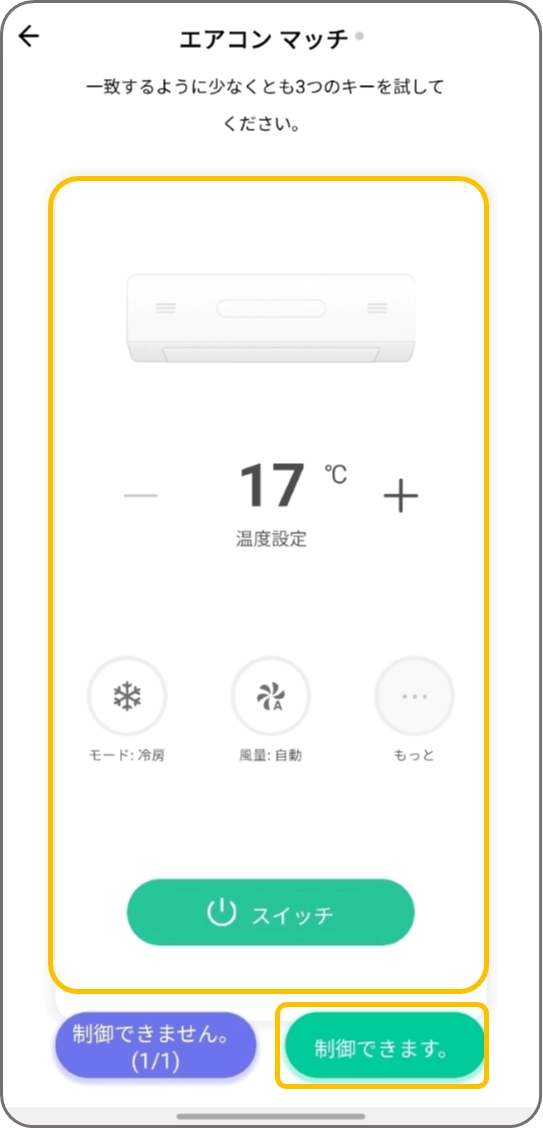
リモコンパネル画面が表示されたら、3つ以上のキーをタップし、家電製品が正しく制御されるか確認してください。正常に動作する場合は、右下の[制御できます]をタップしてください。
4.
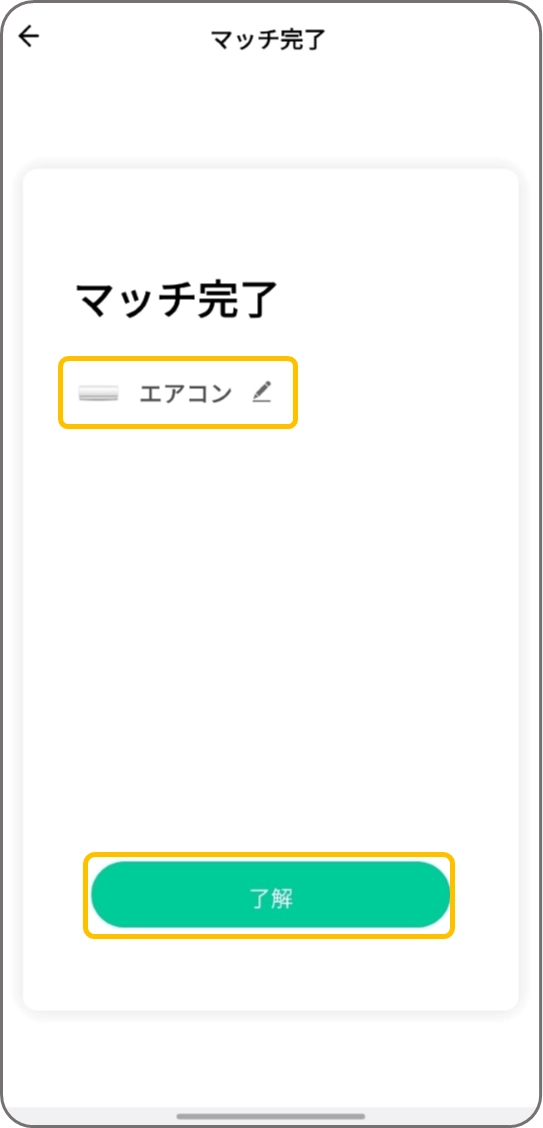
マッチ完了画面で[了解]をタップすると、リモコンの連携が完了します。
名前の横の鉛筆アイコンをタップすると、登録した家電製品の名前を変更できます。
2. プリセット失敗時(手動マッチ)
かんたん登録で登録できない場合に、手動マッチへすぐアクセスする方法です。
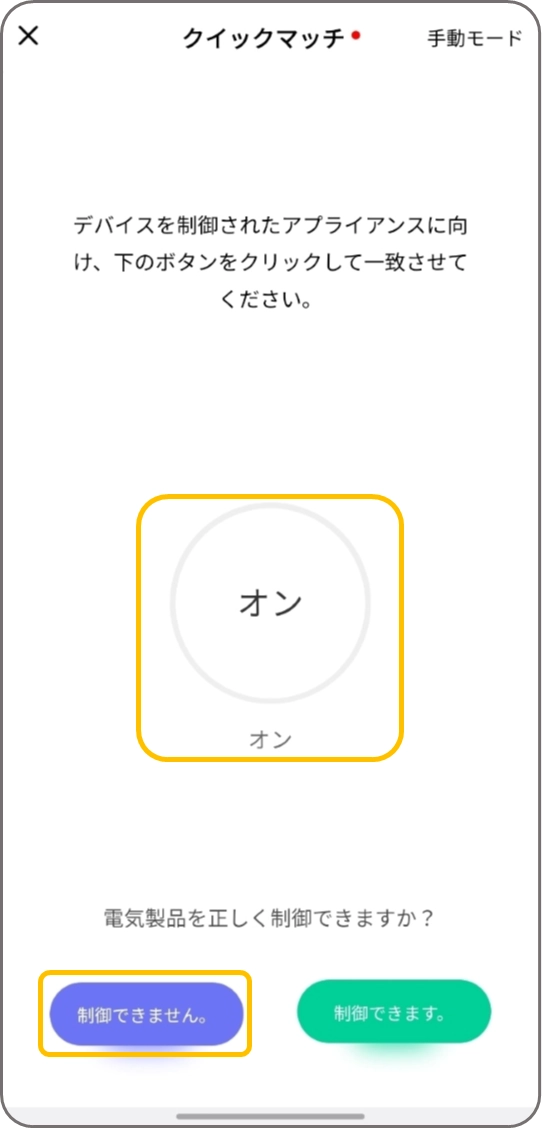
1.
[1. かんたん登録]の手順2まで同様に進めてください。画面のボタンをタップしても動作しない場合は、[制御できません]ボタンをタップし、他のパネルでも同様に動作しないか確認してください。
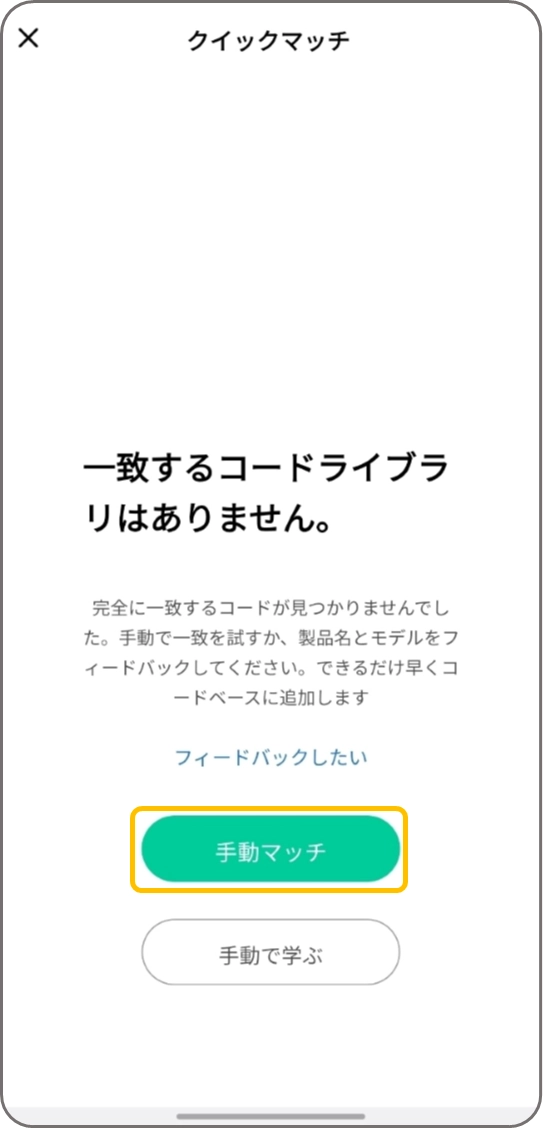
2.
他のパネルでもすべて動作しない場合、以下のような画面が表示されます。画面下部の[手動マッチ]ボタンをタップしてください。
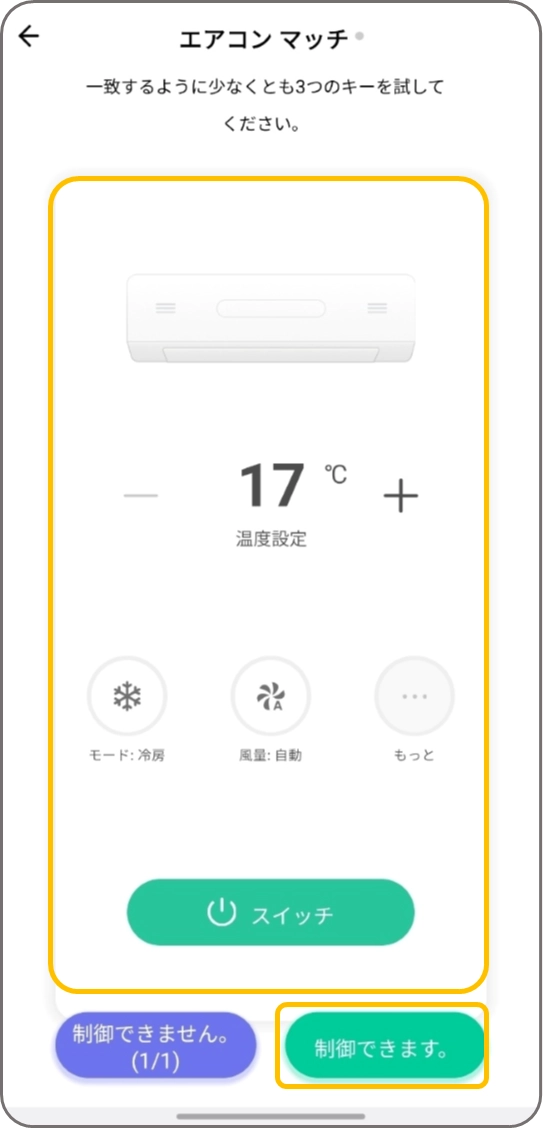
3.
リモコンパネル画面が表示されたら、3つ以上のキーをタップし、家電製品が正しく制御されるか確認してください。正常に動作する場合は、右下の[制御できます]をタップしてください。
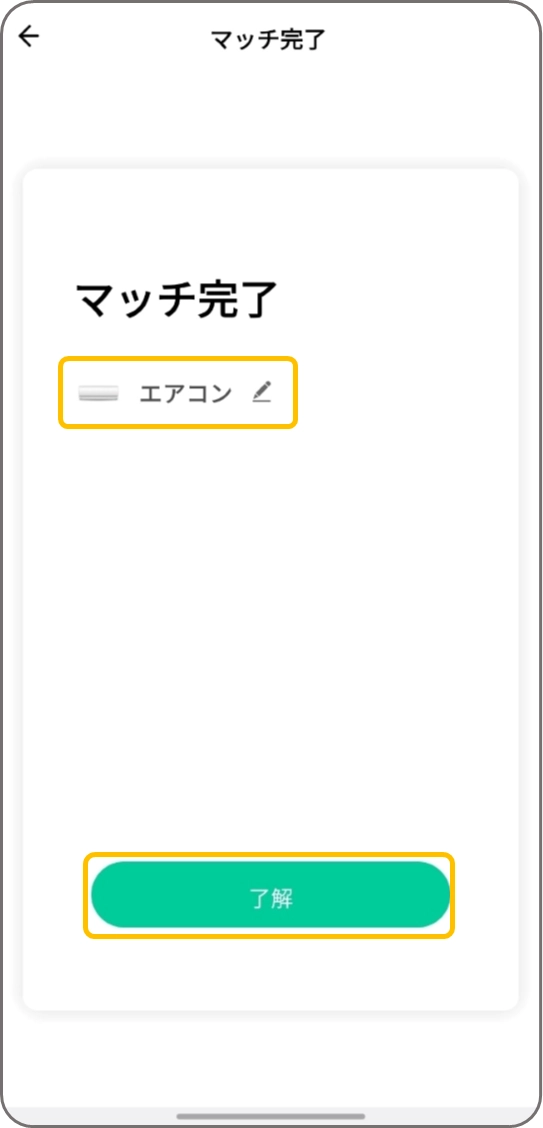
4.
マッチ完了画面で[了解]をタップすると、リモコンの連携が完了します。
名前の横の鉛筆アイコンをタップすると、登録した家電製品の名前を変更できます。
3. 手動学習(直接登録)
「製品テンプレート」にアクセスしても登録できない場合は、[手動学習]でお手元のリモコンの信号を直接マッチングさせることができます。
3-1. 基本の手動学習
1.
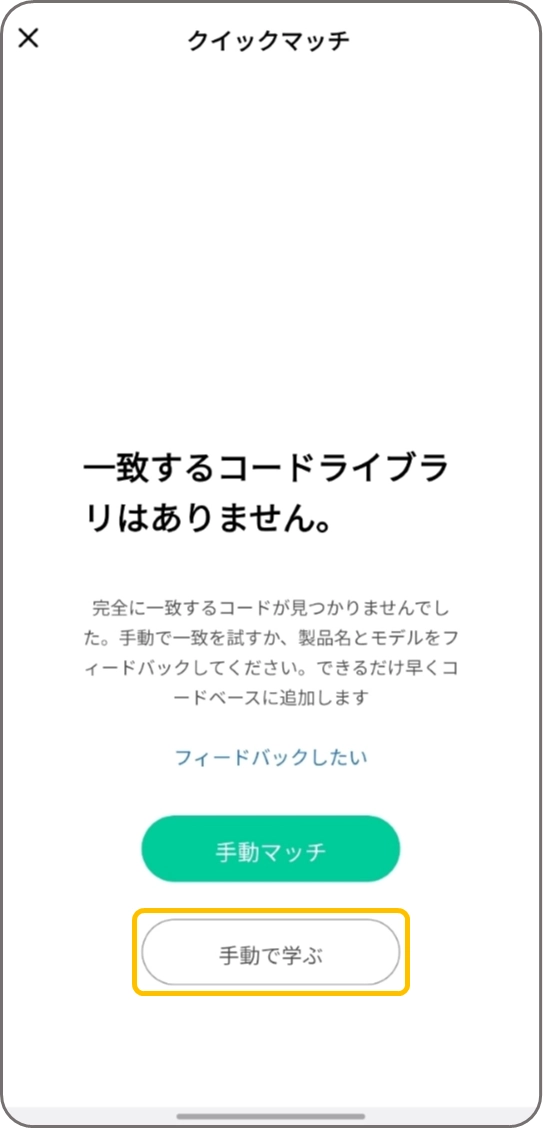
[2. プリセット失敗時(手動マッチ )]と同様に、かんたん登録のすべてのボタンが動作しない場合は、以下の画面で[手動で学ぶ]ボタンをタップしてください。
2.
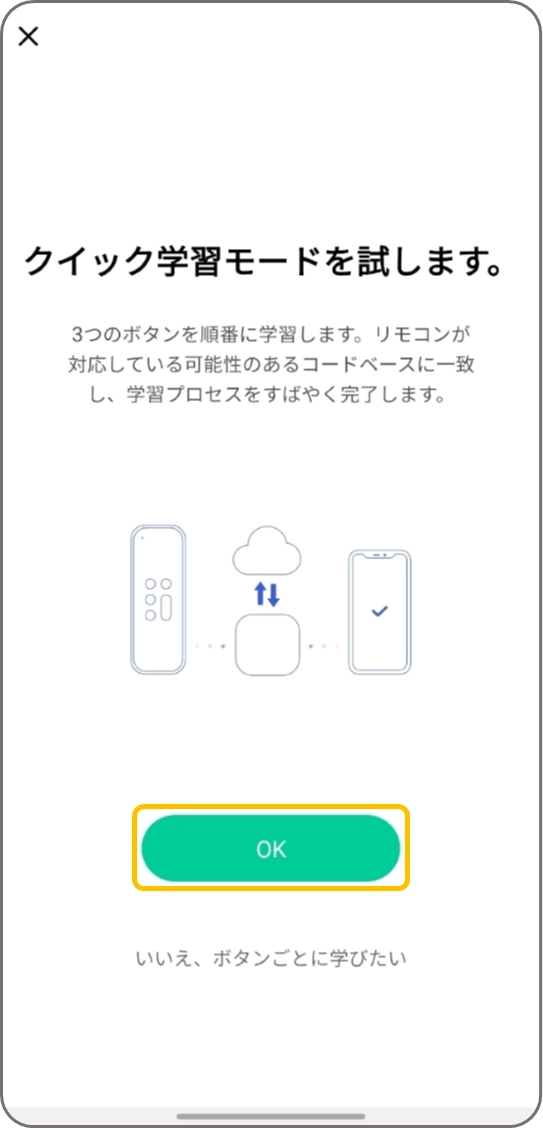
手動学習画面で[OK]をタップしてください。
3.
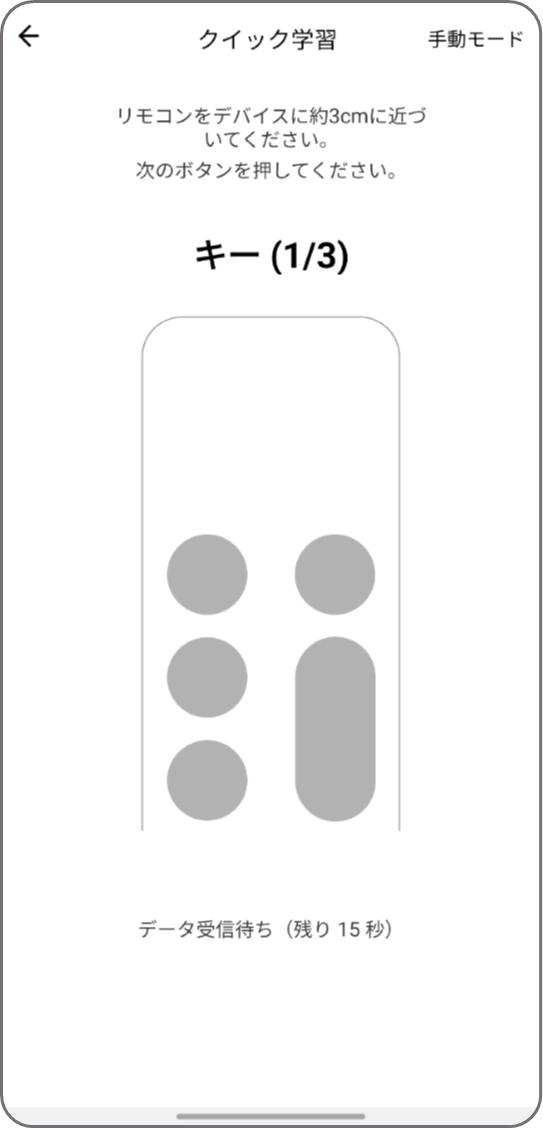
デバイスから約3cm以内の距離で、家電製品のリモコンをデバイスに向け、リモコンのボタンを3つ、順番に押してください。
4.
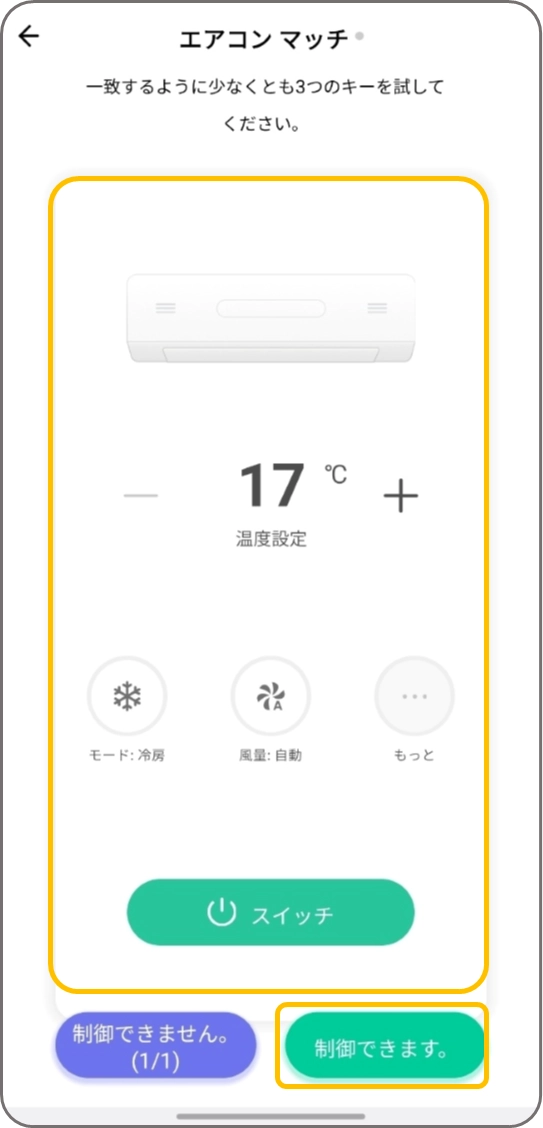
マッチングが完了すると、対応可能な信号のリモコン画面が表示されます。リモコンパネル画面が表示されたら、3つ以上のキーをタップし、家電製品が正しく制御されるか確認してください。正常に動作する場合は、右下の[制御できます]をタップしてください。
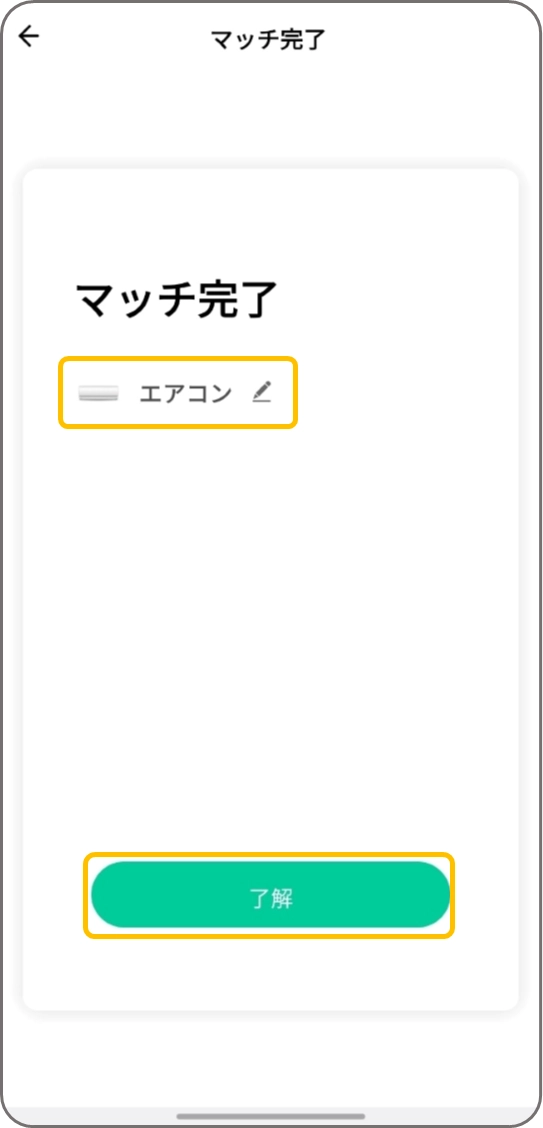
5.
マッチ完了画面で[了解]をタップすると、リモコンの連携が完了します。
名前の横の鉛筆アイコンをタップすると、登録した家電製品の名前を変更できます。
3-2. テンプレートカスタム学習(上級)- ボタン別学習
手動でお手元のリモコンの信号を直接学習させる方法です。
*実物のリモコンでは電源ボタンは1つですが、実際には電源ON・OFFの信号が異なるため、ボタン別学習の際は電源ONボタンと電源OFFボタンをそれぞれ別のボタンとして学習させてください。
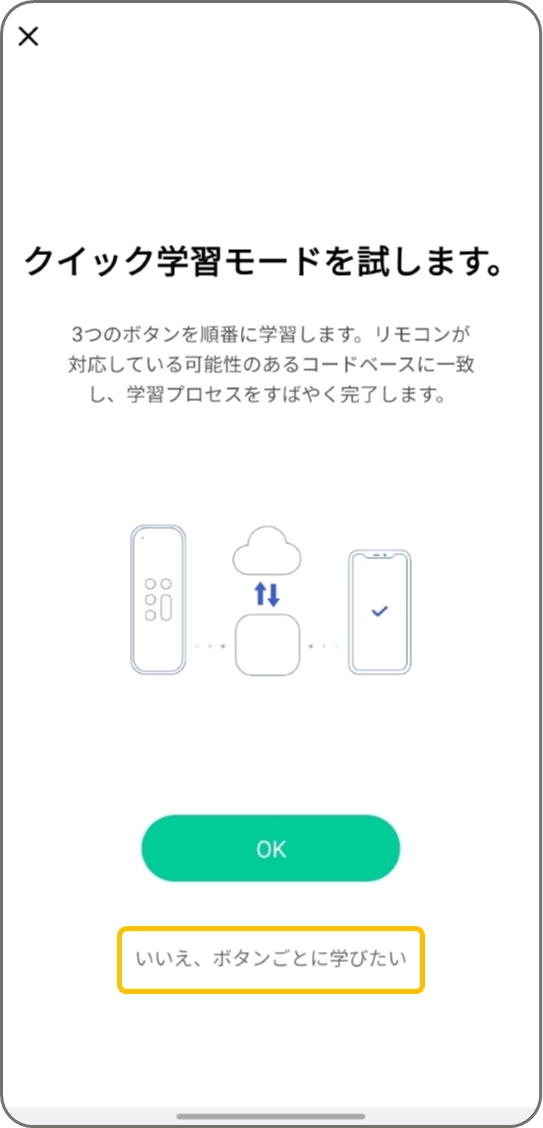
1.
[3-1. 基本の手動学習]の手順2の画面まで同様に進み、画面下部の[いいえ、ボタンごとに学びたい]をタップしてください。
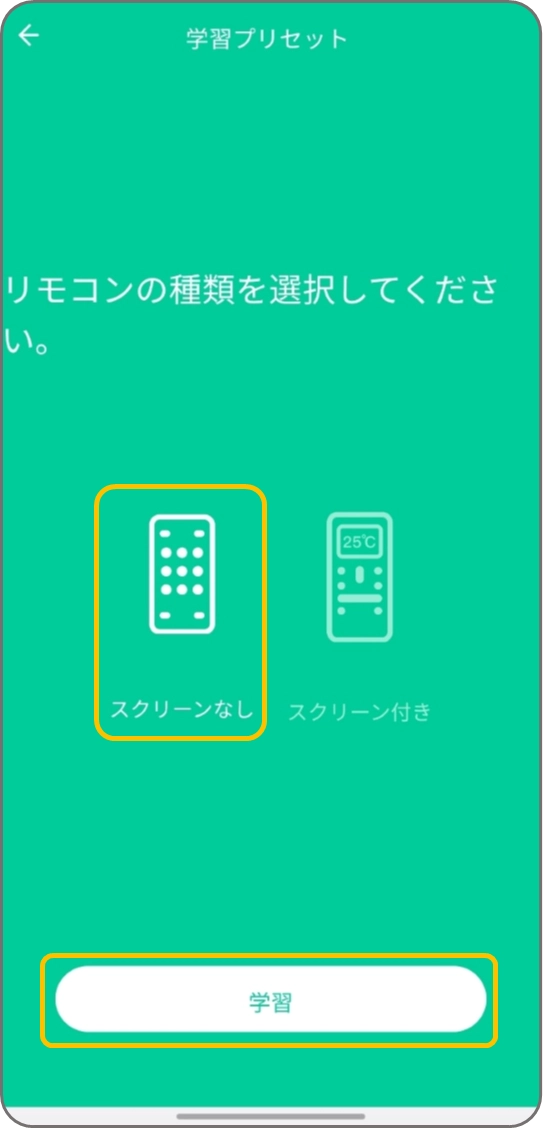
2.
[ボタン]を選択し、[学習]をタップしてください。
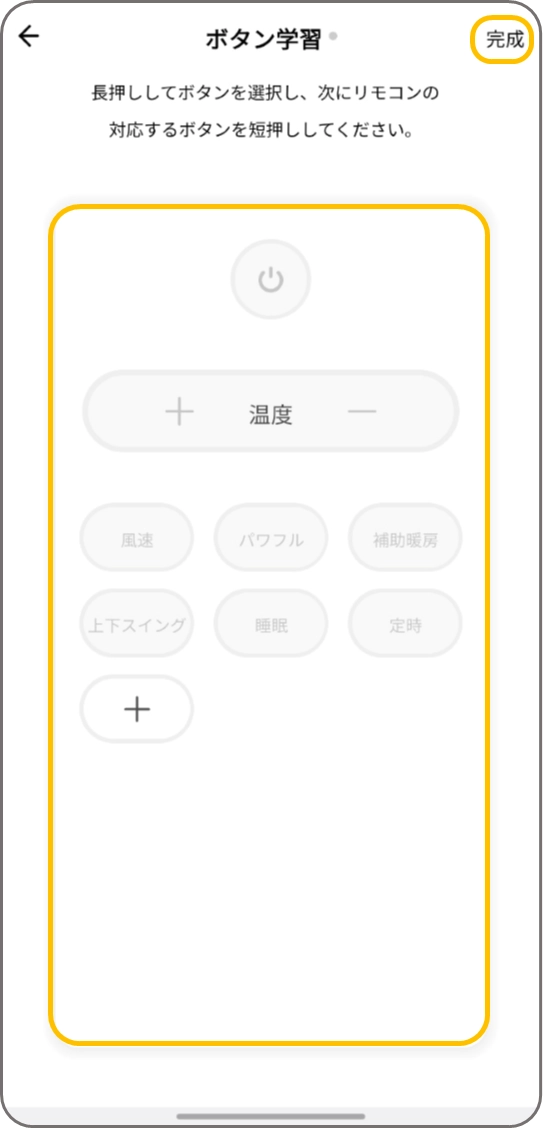
3.
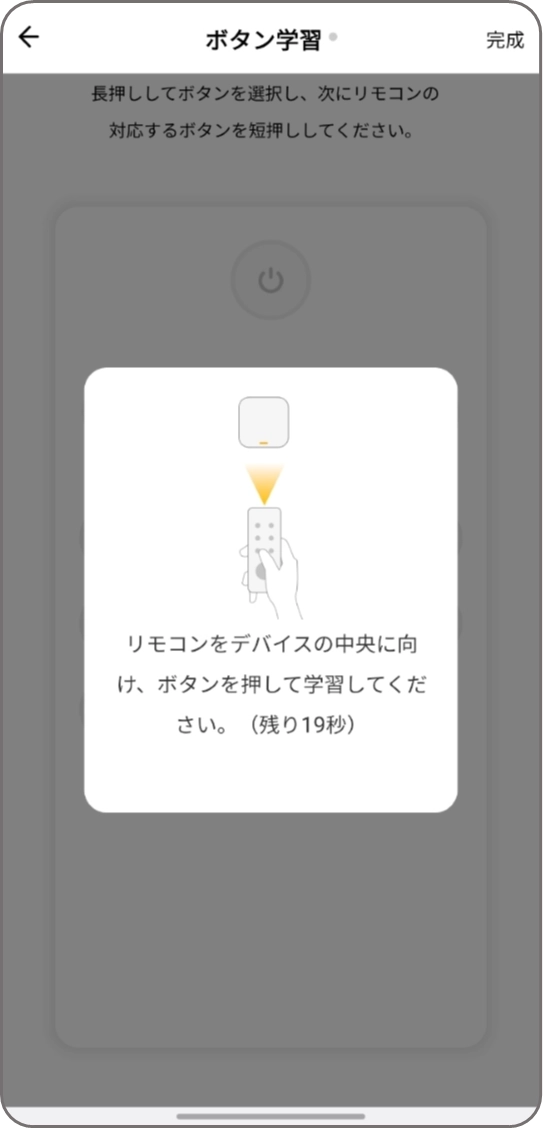
画面上のリモコンで、信号を学習させるボタンを約2秒間長押しし、画面に学習待機中のポップアップが表示されるようにしてください。デバイスから約3cm以内の距離で、家電製品のリモコンをデバイスに向け、学習させるボタンを押してください。この動作を繰り返し、必要なリモコンの信号をすべて学習させてください。(画面にないボタンは、+ボタンをタップして直接追加できます。)希望する信号をすべて学習したら、画面右上の[完成]ボタンをタップしてください。
3-3. テンプレートカスタム学習(上級)- 画面+ボタン学習
手動でお手元のリモコンの信号を直接学習させる方法です。
*実物のリモコンでは電源ボタンは1つですが、実際には電源ON・OFFの信号が異なるため、ボタン別学習の際は電源ONボタンと電源OFFボタンをそれぞれ別のボタンとして学習させてください。
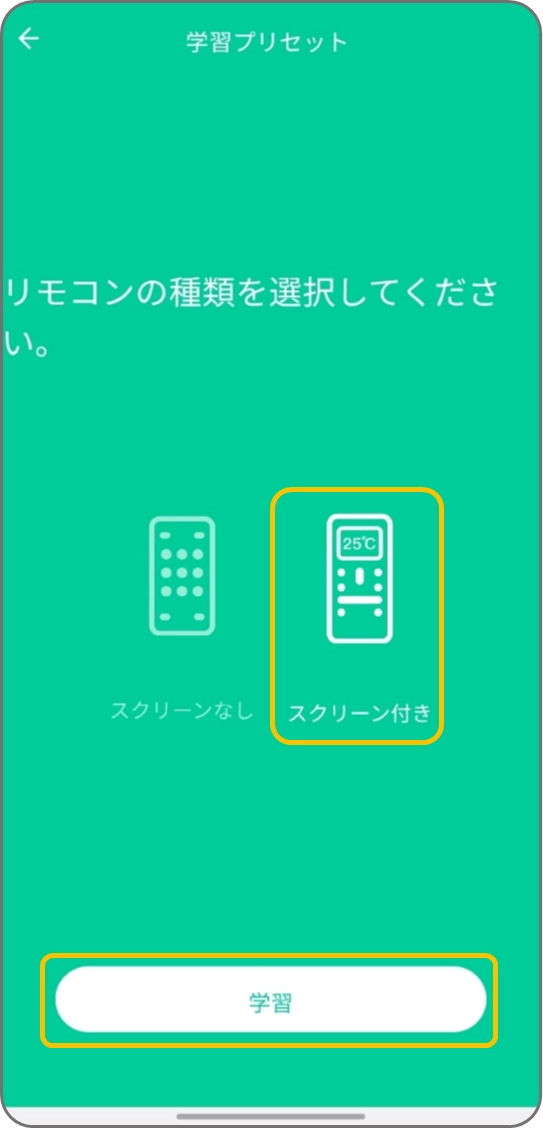
1.
[3-2. テンプレートカスタム学習(上級)- ボタン別学習]の手順2の画面まで同様に進み、[画面+ボタン]を選択し、[学習]をタップしてください。
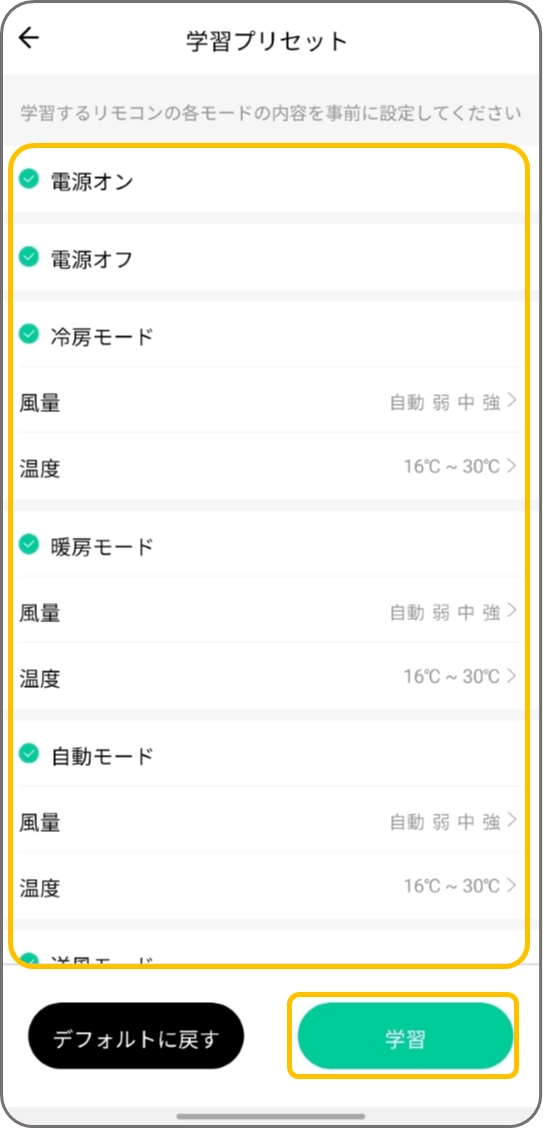
2.
学習するリモコンのモードを詳しく設定し、右下の[学習]をタップしてください。
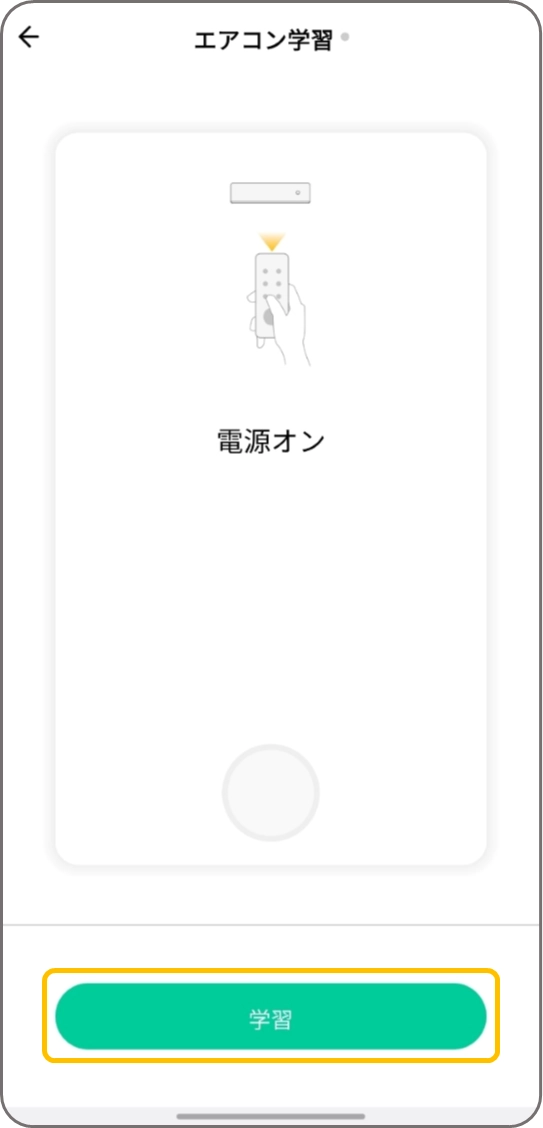
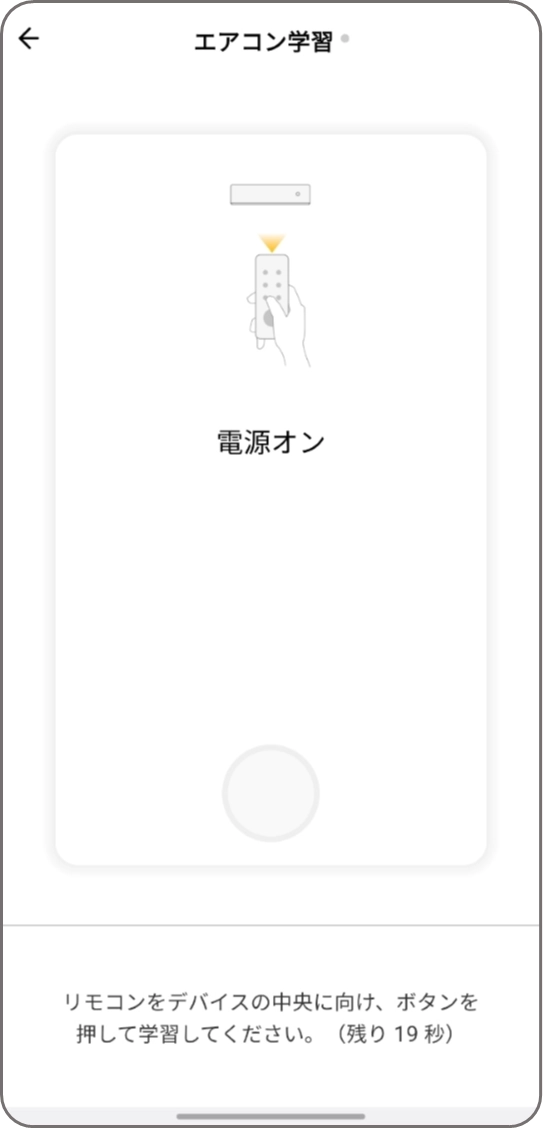
3.
画面中央の信号名を確認し、下部の[学習]ボタンをタップしてください。デバイスから約3cm以内の距離で、家電製品のリモコンをデバイスに向け、学習させるリモコンのボタンを押してください。
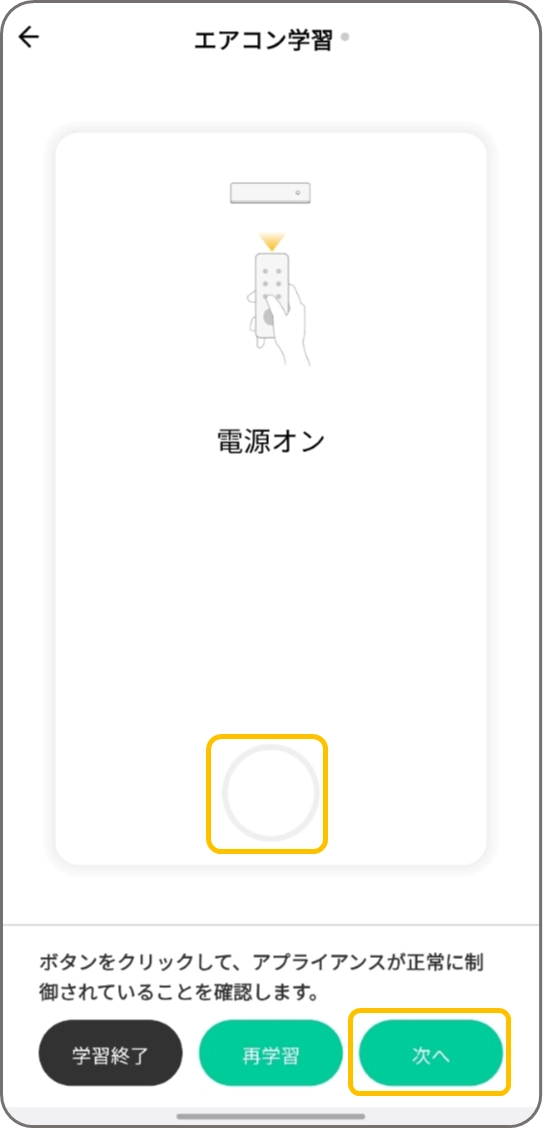
4.
信号の学習に成功すると、次のような画面が表示されます。画面中央の丸いボタンをタップし、学習した信号で家電製品が正しく動作するか確認してください。正しく動作する場合は、右下の[次へ]をタップして次の信号を学習してください。(*再学習が必要な場合は、画面中央下部の[再学習]ボタンをタップすると、信号をもう一度学習できます。)
この動作を繰り返し、学習させたいリモコンの信号をすべて学習させてください。
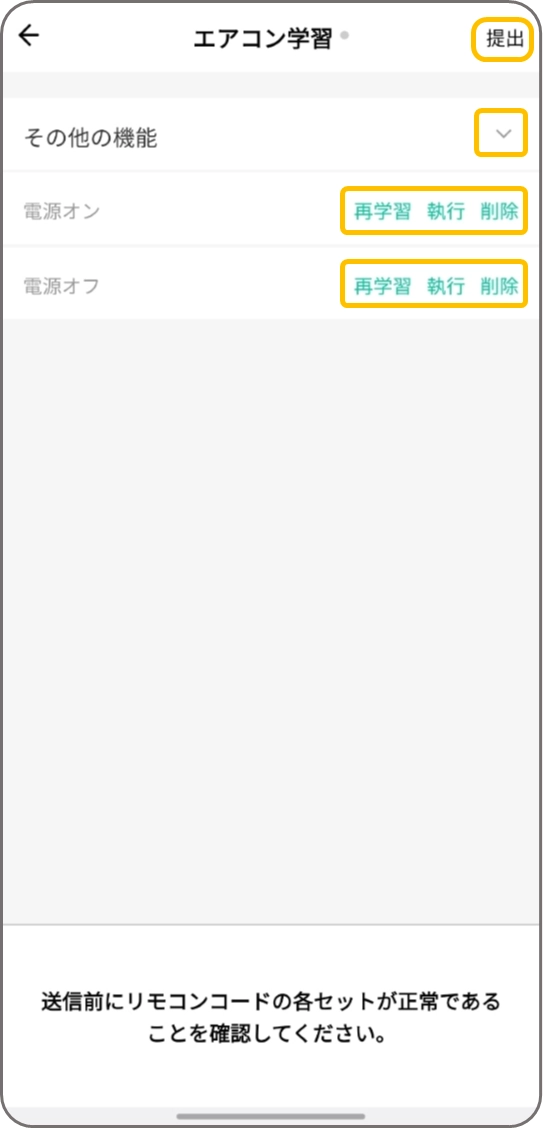
5.
すべての信号が学習されたら、学習したボタンを1つの画面で再学習/執行/削除できます。
信号がすべて正常に学習されていれば、画面右上の[提出]ボタンをタップしてください。
4. カスタム学習
使用する家電製品やブランドがアプリ内のリストにない場合や、特定のボタンだけを学習させて直感的に使用したい場合、お手元のリモコンの信号を直接学習させて登録することができます。
* 実物のリモコンでは電源ボタンは1つですが、実際には電源ON・OFFの信号が異なるため、ボタン別学習の際は電源ONボタンと電源OFFボタンをそれぞれ別のボタンとして学習させてください。
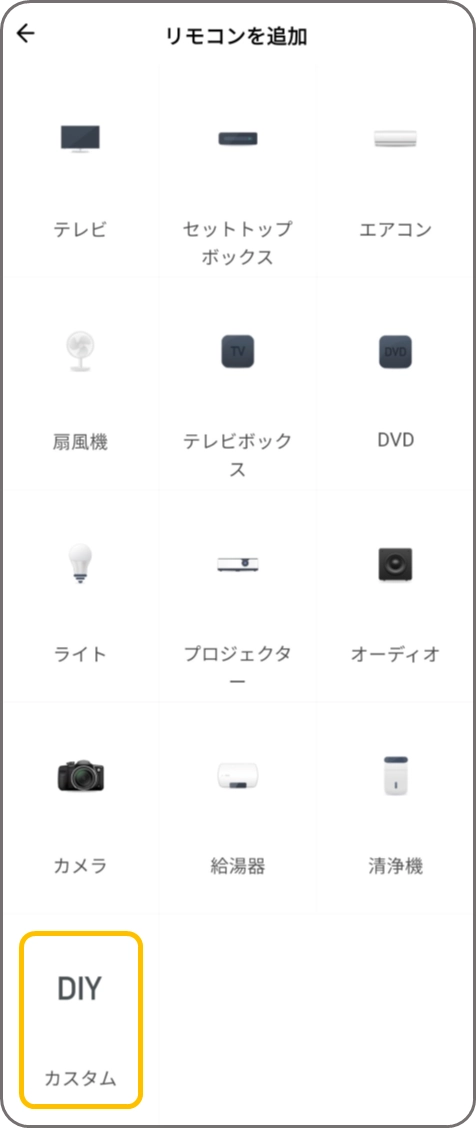
1.
デバイスのメイン画面で[リモコン追加]を選択 > 一番下の[カスタム]をタップしてください。
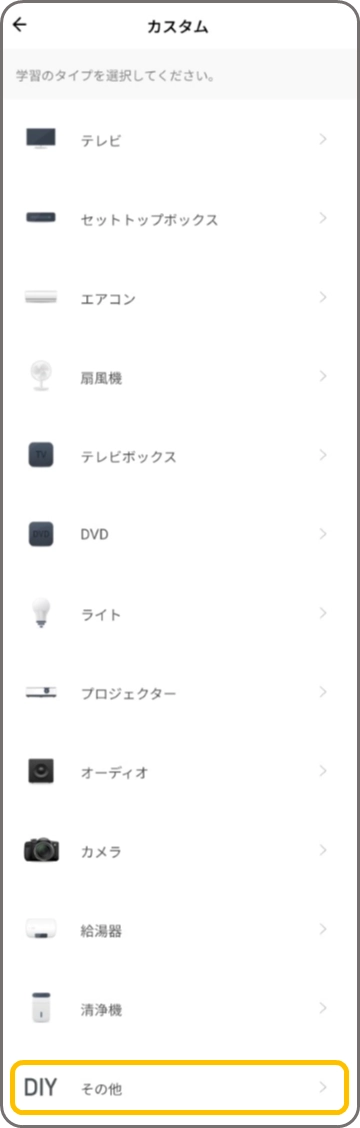
2.
カスタム学習画面で、もう一度一番下にある[その他]をタップしてください。
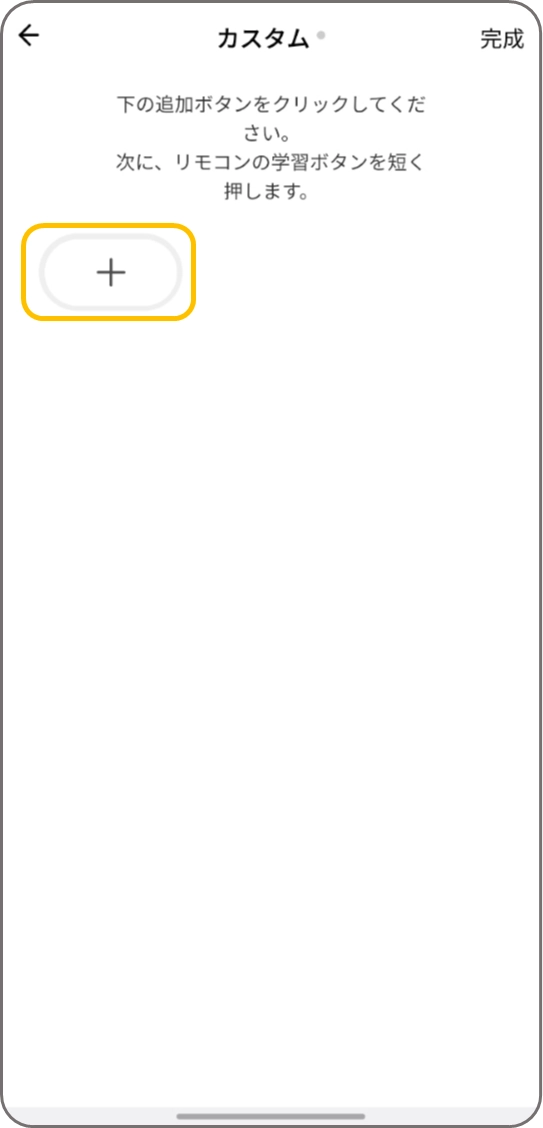
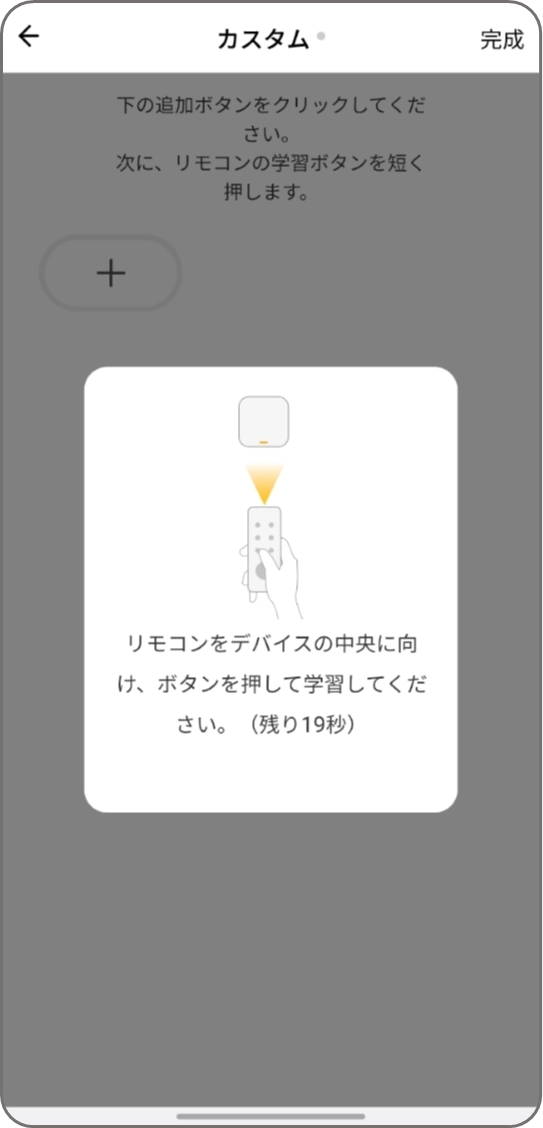
3.
画面の[+]ボタンをタップしてください。
デバイスから約3cm以内の距離で、家電製品のリモコンをデバイスに向け、学習させるリモコンのボタンを押してください。
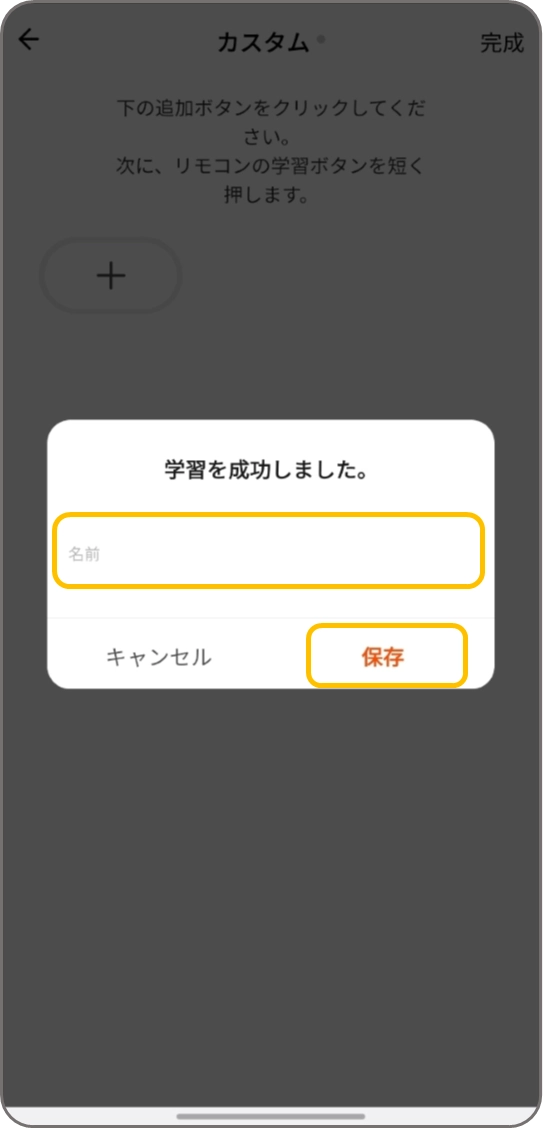
4.
信号が正しく入力されると、[学習成功]のメッセージとともに、ボタン名を設定できるポップアップが表示されます。
名前を設定して[保存]をタップしてください。
さらに追加したい信号があれば、もう一度[+]ボタンをタップして新しい信号を学習してください。
作成されたボタンをタップし、学習した信号で家電製品が正しく動作するか確認してください。
希望する信号をすべて学習したら、画面右上の[完成]ボタンをタップしてください。
登録したリモコンの名前を変更・削除する方法
•
Androidの場合
→ 名前を変更/削除したいリモコンを長押し > 名前の変更または削除
•
iPhoneの場合
→ 名前を変更/削除したいリモコンを右から左にスワイプ > 名前の変更または削除
下のボタンをタップすると、前の画面に戻ります。
